







Recibos de facturas
Recibo de factura
Recibos de facturas
Marcar recibo como pagado
Puede indicar que una factura está pagada de la siguiente forma:
- Entre a la Barra superior → Ventas → Facturas.
- Abra la factura que desee marcar como pagada.
- Vaya a la pestaña “Recibos”.
- Seleccione el recibo marcando la casilla de la derecha del recibo y pulse el botón “Pagado”.
- Seleccione “Confirmar” en el mensaje que le aparece.
Ejemplo visual

En caso de que se necesitara editar un recibo, debería cambiar la fecha, y en caso de que esté pagado, seleccionar la casilla "Pagado", y por último pulse “Guardar”.
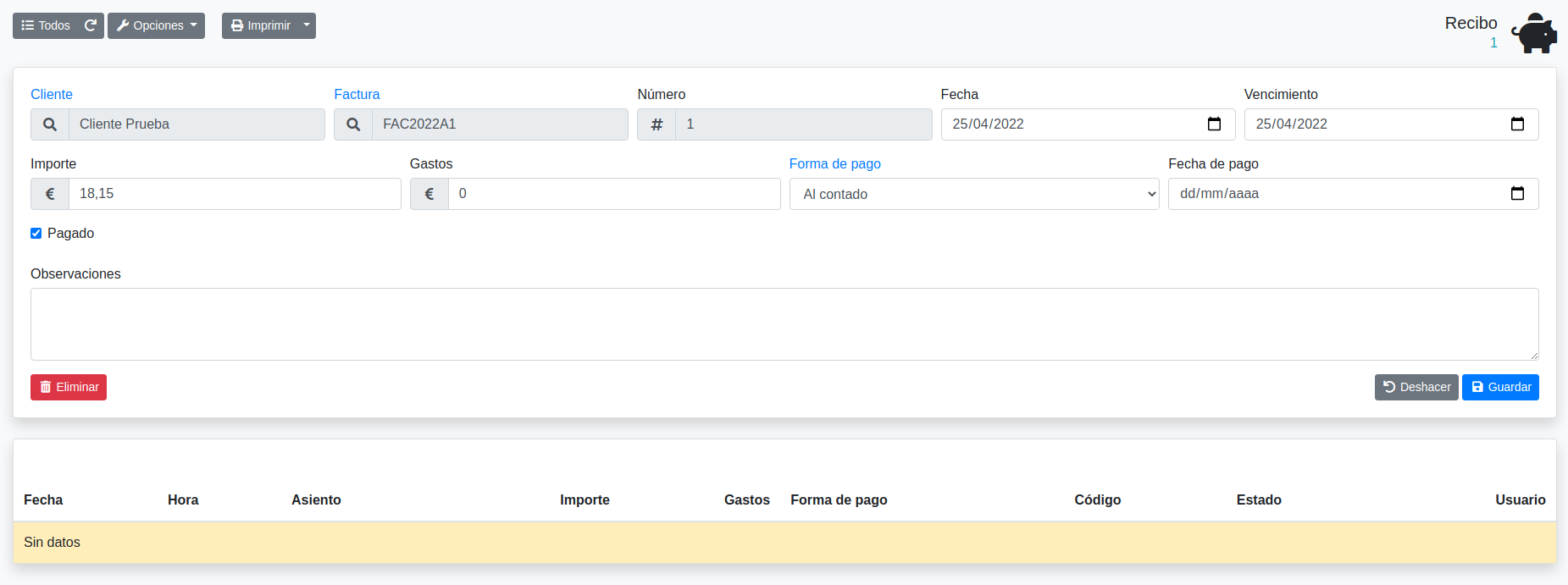
Fecha de vencimiento
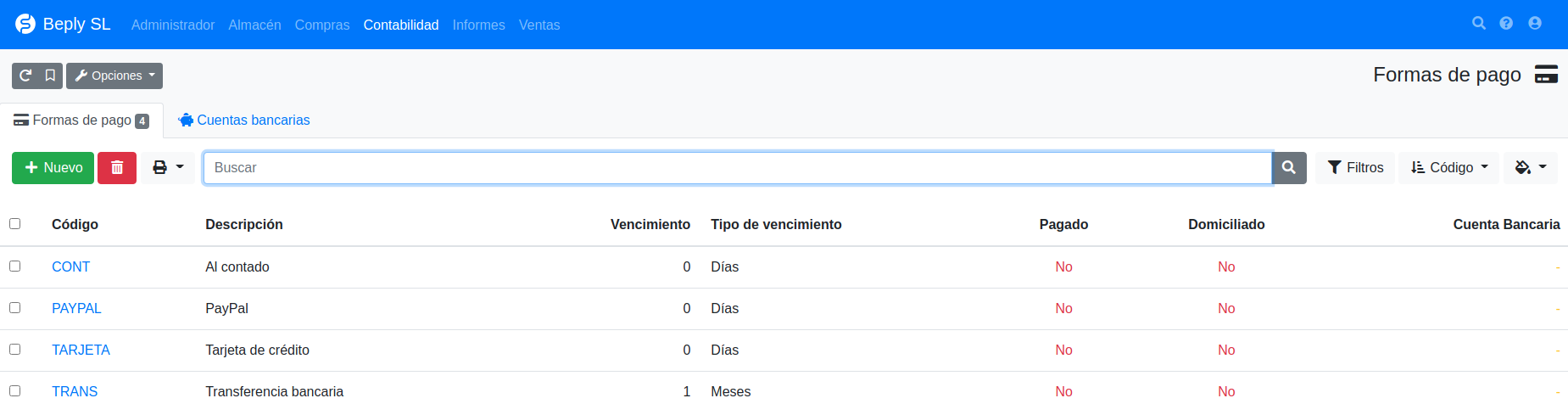
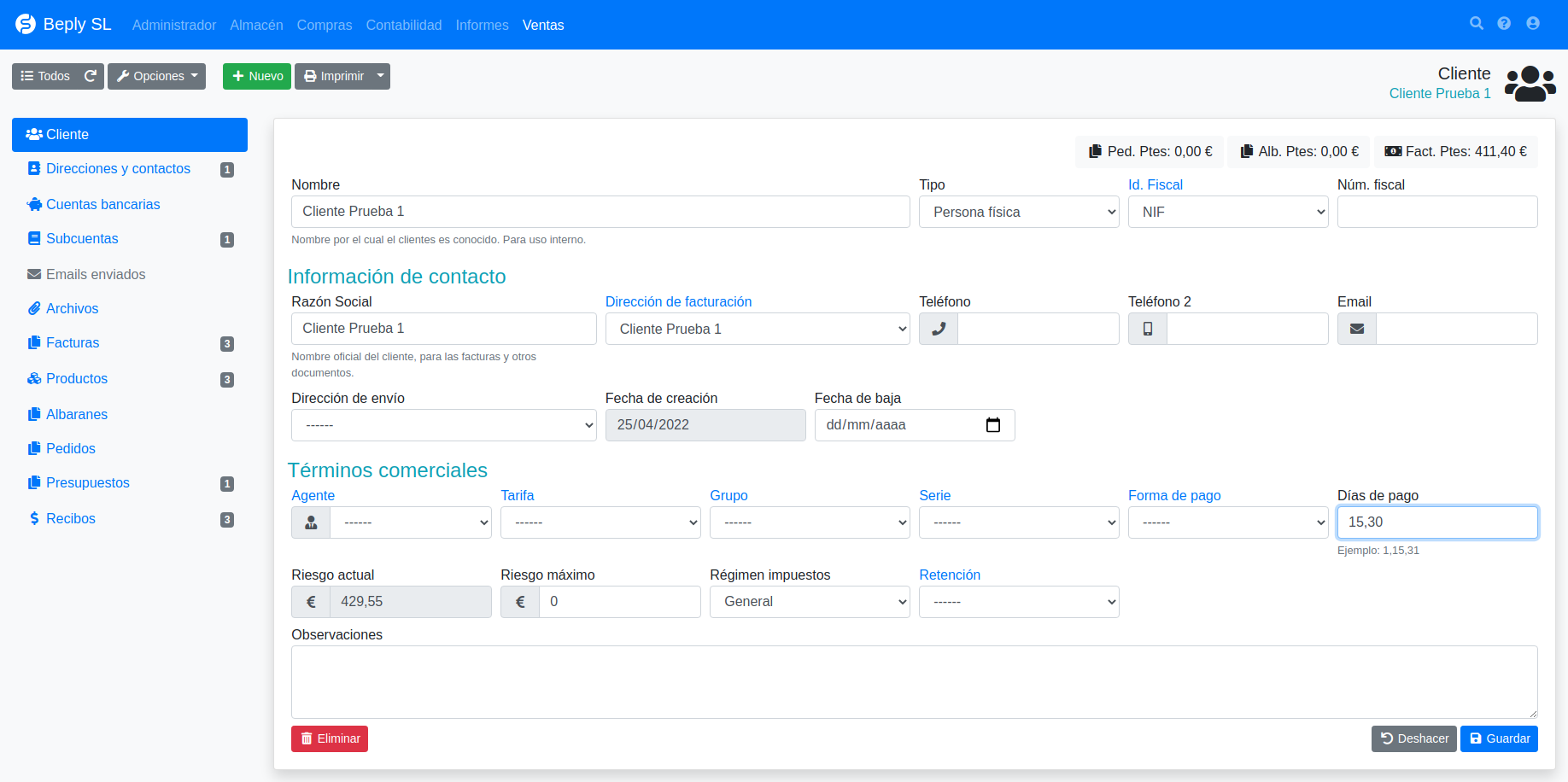
La fecha de vencimiento puede elegirse automáticamente a partir del vencimiento de la forma de pago, o se pueden asignar los días de pago configurados en la pestaña del cliente (desde la Barra superior → Ventas → Clientes, dentro del cliente).
Ejemplo visual
Generar más de un recibo
Puede partir el pago de la factura en varios recibos, por ejemplo si el importe de la factura es de 1000€, puede partirla, por ejemplo, en dos pagos de 500€ creando dos recibos, el primero, con un importe de 500€, y el segundo, también con un importe de 500€.
Si tiene un solo recibo con el importe total de la factura, no podrá crear otro recibo, ya que el recibo que tiene ya cubre todo el pago de la factura, puede eliminar ese recibo, y después crear otro recibo o otros recibos, es decir puede seguir creando recibos siempre que la suma de los importes de los recibos de esa factura no lleguen al importe de la factura.
Para generar más de un recibo, puede hacer lo siguiente:
- Vaya a la factura para la cual desee crear el recibo.
- Haga clic en el botón “Nuevo”.
- Indique el número de recibos que desea hacer (número de pagos en los que va a partir el pago de la factura).
- Pulse “Aceptar”.
Visual example
