







¿Que es un agente?
Gestionar los agentes
Agentes
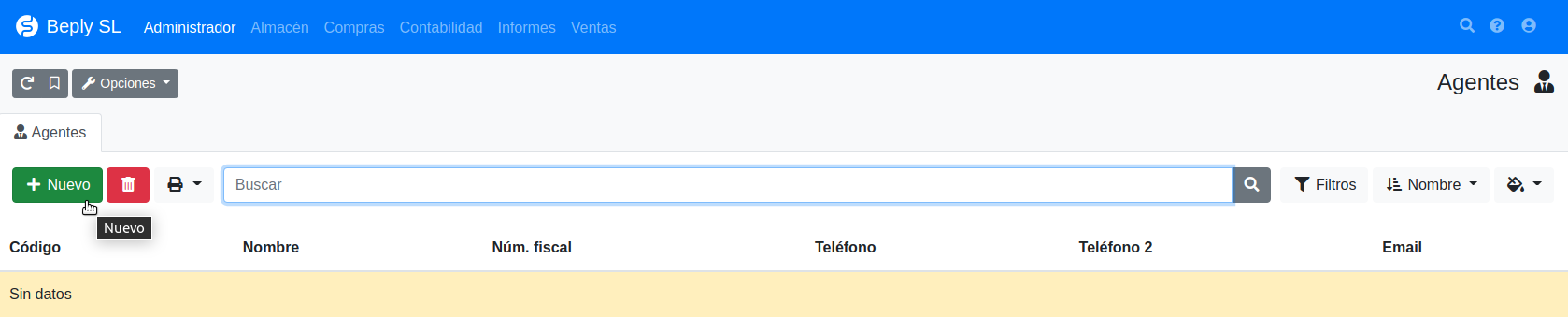
Puede ver sus agentes desde el menú Administrador → Agentes.
Crear agentes
Puede añadir un nuevo agente de la siguiente forma:
- Vaya a la Barra superior → Administrador → Agentes.
- Pulse el botón "+ Nuevo".
- Rellene el formulario.
- Pulse el botón “Guardar” de color azul.
Ejemplo visual
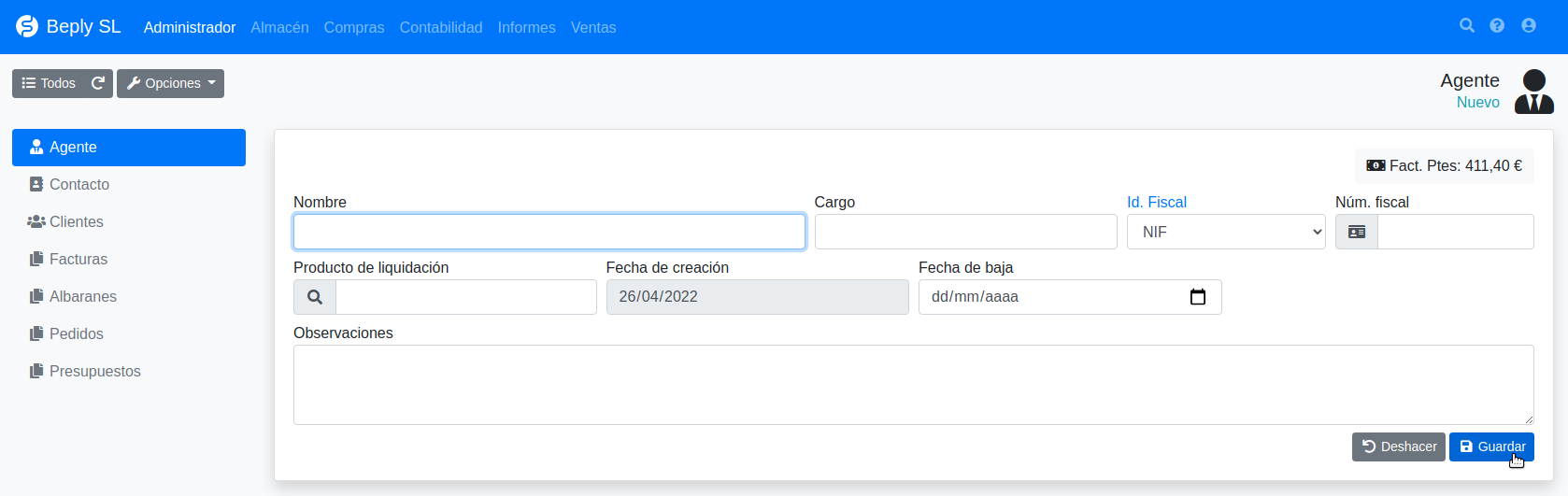
Después de guardar, podrá ver los siguientes campos:
Definición de campos
| Nombre | Nombre del agente. |
| Cargo | Cargo del agente. |
| Id. Fiscal | Identificador fiscal del agente. |
| Núm. Fiscal | Número fiscal del agente. |
| Contacto | Contacto del agente. |
| Producto de liquidación | Se añade una línea automáticamente a las facturas con ese producto en caso de que este agente sea el agente del cliente. |
| Fecha de creación | Fecha de creación del agente. |
| Fecha de baja | Fecha de baja del agente. |
| Observaciones | Observaciones sobre el agente. |
Definición de campos opcionales
Si no sabe modificar la visibilidad, el orden y la prioridad de los campos acceda a este enlace donde lo explicamos: Modificación de campos
| Código | Código interno del agente (asignado automáticamente en caso de estar vacío). |
Asociar un agente al cliente
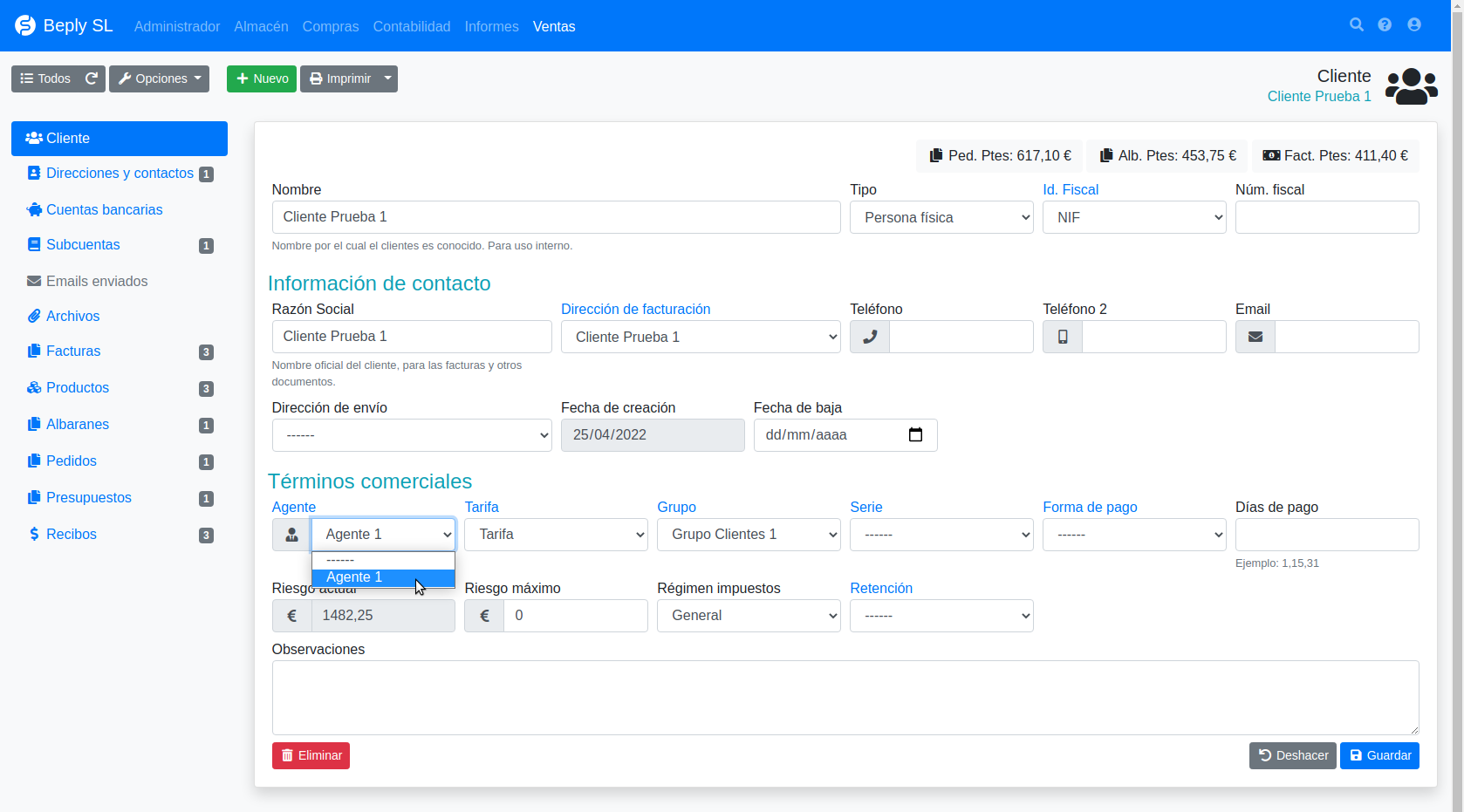
En caso de que desee asociar un agente a un cliente, lo puede hacer de la siguiente manera:
- Vaya a la Barra superior → Ventas → Clientes.
- Haga clic en el cliente al que desee asignar un agente.
- En la pestaña “Cliente”, en la sección “Términos comerciales” haga clic en el desplegable “Agente” y seleccione el agente que desee asignarle al cliente.
- Pulse el botón azul “Guardar”.
Todas las ventas a este cliente estarán relacionadas al agente asociado al cliente, a menos que se cambie en la factura.
Ejemplo visual
Asociar un agente a un usuario
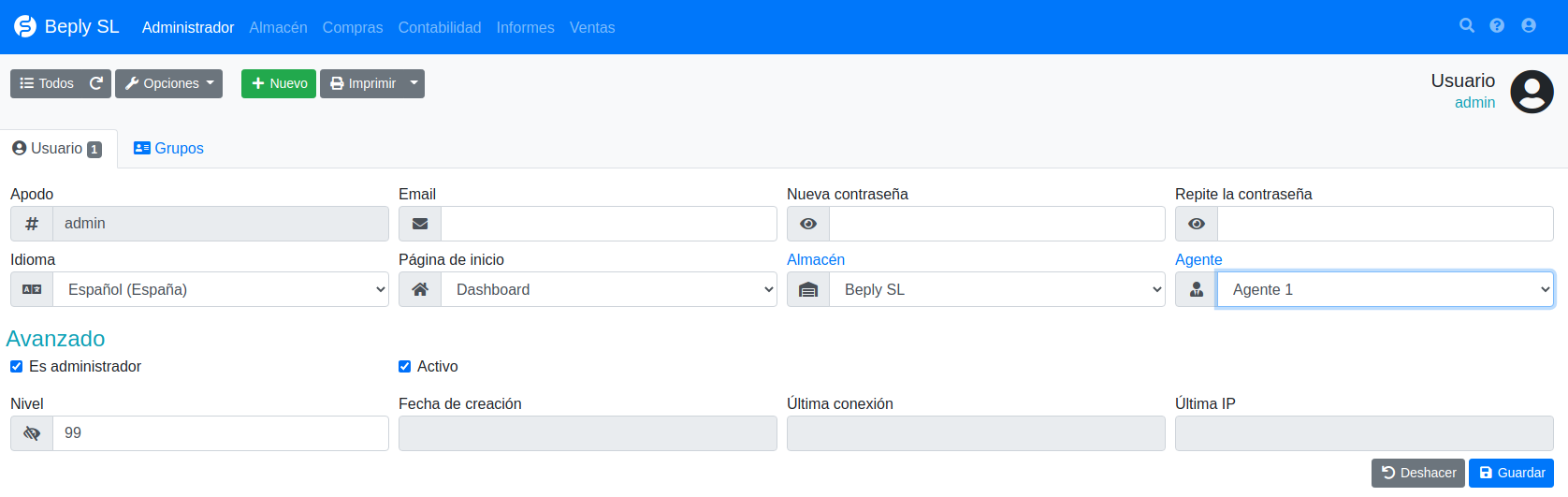
En caso de que lo desee o lo necesite, puede asociar un agente a un usuario.
Puede hacerlo de la siguiente manera:
- Vaya a la Barra superior → Administrador → Usuarios.
- Seleccione el usuario al que desee asociar un agente.
- En el desplegable Agentes, elija el agente que desea asociar al usuario.
- Pulse el botón “Guardar”.
Si su usuario tiene un agente vinculado, las facturas realizadas por su usuario serán vinculadas al agente que tenga asociado, pero en caso de que no lo tenga, se vinculará la factura al agente asociado al cliente.
Ejemplo visual