








Formatos de impresión
Gestionar formatos de impresión
Formatos de impresión
Puede administrar sus productos de esta forma:
- Vaya a la Barra superior → Administrador → Plantillas PDF.
- Entre en la sección “formatos de impresión”.
- Puede editar aquí los formatos de impresión de su servicio ajustándolos a sus necesidades.
Puede crear un formato de impresión y aplicarlo automáticamente a cierto tipo de documento y serie (más información en el apartado siguiente “Crear un formato de impresión”).
Crear un formato de impresión
Puede crear un formato de impresión de la siguiente forma:
- Vaya a la Barra superior → Administrador → Plantillas PDF.
- Entre en la sección “formatos de impresión”.
- Pulse en el botón verde con un signo “+”.
- Complete el formulario dependiendo a sus necesidades.
- Pulse el botón azul "Guardar".
Ejemplo visual
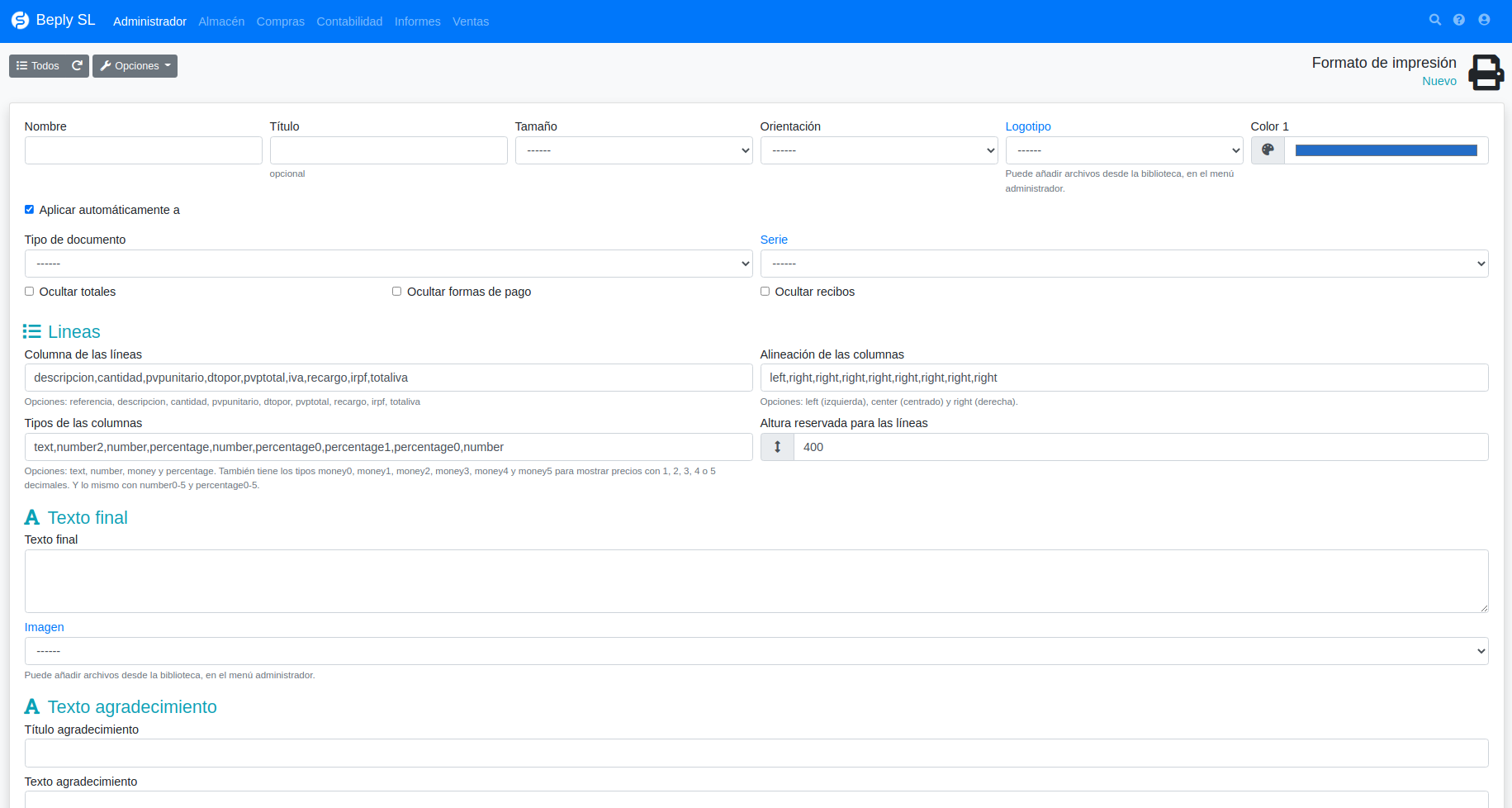
Definición de campos
| Nombre | Nombre del formato de impresión. |
| Título | Título del formato de impresión. |
| Tamaño | Tamaño del formato de impresión. |
| Orientación | Orientación del formato de impresión. |
| Logotipo | Logotipo del formato de impresión. |
| Color 1 | Color del formato de impresión. |
| Aplicar automáticamente a | Casilla para seleccionar si aplicar automáticamente a un tipo de documento y/o serie. |
| Tipo de documento | En caso de que la casilla “Aplicar automáticamente a” esté seleccionada, seleccionar el tipo de documento al que aplicar automáticamente este nuevo formato. |
| Serie | En caso de que la casilla “Aplicar automáticamente a” esté seleccionada, seleccionar la serie a la que aplicar automáticamente este nuevo formato. |
| Ocultar totales | Casilla para seleccionar si ocultar totales. |
| Ocultar formas de pago | Casilla para seleccionar si ocultar formas de pago. |
| Ocultar recibos | Casilla para seleccionar si ocultar recibos. |
| Columna de las líneas | Columnas mostradas en el documento. |
| Alineación de las columnas | Alineación de las columnas mostradas en el documento. |
| Tipos de las columnas | Tipos de columnas de las columnas mostradas en el documento. |
| Altura reservada para las líneas | Altura reservada para las líneas mostradas en el documento. |
| Texto final | Texto final del documento. |
| Imagen | Imagen final del documento. |
| Título agradecimiento | Título agradecimiento del documento. |
| Texto agradecimiento | Texto agradecimiento del documento. |
| Texto pie de página | Texto pie de página del documento. |
| Imagen | Imagen pie de página del documento. |
Insertar imágenes
Puede utilizar imágenes en su servicio, por ejemplo en facturas, pero para eso las tiene que añadir primero en la “Biblioteca”:
- Vaya a la Barra superior → Administrador → Biblioteca.
- Pulse el botón “+ Nuevo”.
- Haga clic en el botón “Seleccionar archivo”.
- Seleccione y abra la imagen que desee subir.
- Pulse el botón “Guardar”.
- Ahora vaya al formato de impresión que desee modificar.
- Puede usar su imagen en los campos “Logotipo”, “Imagen”…
Utilización de formatos creados
Para utilizar este formato, puede utilizarlo de la siguiente forma:
- Vaya al documento que desee imprimir.
- Seleccione el desplegable del botón de imprimir (icono del triángulo apuntando hacia abajo).
- Haga clic en la opción avanzado.
- En el desplegable “Formato”, seleccionar el formato que deseamos utilizar, en este caso será el que hemos creado.
- Seleccionar “Aceptar”.