








Crear un cliente
Gestionar clientes
Crear un cliente
Puede añadir sus clientes al programa para ayudar a gestionar su negocio más fácilmente.
Puede agregar un cliente siguiendo las instrucciones siguientes:
- Vaya a la Barra superior → Ventas → Clientes.
- Pulse el botón “+ Nuevo”.
- Rellene el formulario.
- Pulse el botón “Guardar”.
Ejemplo visual

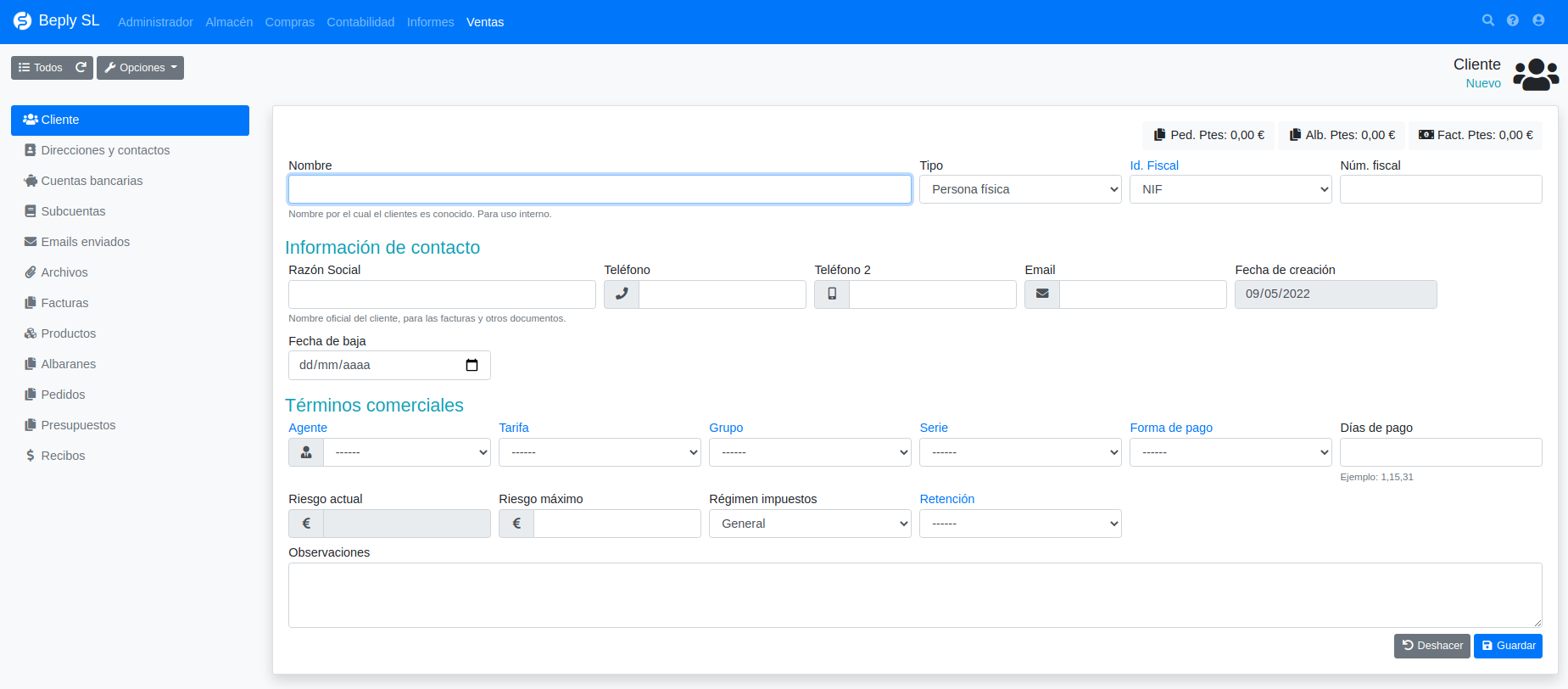
Definición de campos
| Nombre | El nombre del cliente. |
| Tipo | Desplegable para indicar si el cliente es una persona física o una empresa. |
| Id. Fiscal | Desplegable para seleccionar el tipo de identificador fiscal. |
| Núm. Fiscal | Número de identificación fiscal. |
| Razón Social | Nombre que identificará al cliente en facturas. |
| Dirección de Facturación | Dirección de facturación del cliente. |
| Teléfono | Número de teléfono del cliente. |
| Teléfono 2 | Número de teléfono alternativo del cliente. |
| Email del cliente. | |
| Dirección de envío | Dirección de envío del cliente. |
| Fecha de creación | Fecha de creación del cliente. |
| Fecha de baja | Fecha en que se dio de baja al cliente. |
| Agente | Agente al que se asignaran las facturas del cliente. |
| Tarifa | Tarifa asignada. |
| Grupo | Grupo de clientes al que pertenece el cliente, en caso de que pertenezca a alguno. Si el grupo tuviera una tarifa, y el cliente no tenga ninguna tarifa asignada, se le aplicaría la tarifa aplicada al grupo. |
| Serie | Serie predeterminada de las facturas del cliente. |
| Forma de pago | Forma de pago predeterminada del cliente. |
| Días de pago | Días de vencimiento por defecto de los recibos de la factura del cliente. |
| Riesgo actual | Importe de las facturas y albaranes que el cliente aún no ha pagado. |
| Riesgo máximo | Importe de riesgo máximo que el sistema permite al cliente, una vez alcanzado ese importe, no se permitirá realizar más ventas a ese cliente, hasta que baje el riesgo actual. |
| Régimen de impuestos | Régimen de impuestos aplicado. |
| Retención | Retención de IRPF aplicada a las facturas del cliente. |
| Observaciones | Observaciones sobre el cliente. |
Definición de campos opcionales
Si no sabe modificar la visibilidad, el orden y la prioridad de los campos acceda a este enlace donde lo explicamos: Modificación de campos
| Código | Código asignado al cliente (se asigna automáticamente en caso de dejarse vacía). |
| Fax | Número de fax del cliente. |
| Sitio Web | Página web del cliente. |
| Subcuenta | Subcuenta contable asignada al cliente (se asigna automáticamente en caso de dejarse vacía). |
Direcciones y contactos del cliente
Se puede completar la información de las direcciones del cliente de la siguiente manera:
- Vaya a la Barra superior → Ventas → Clientes.
- Seleccione el cliente deseado.
- Entre a la pestaña "Direcciones y contactos".
- Rellene la información del formulario que aparece.
Ejemplo visual
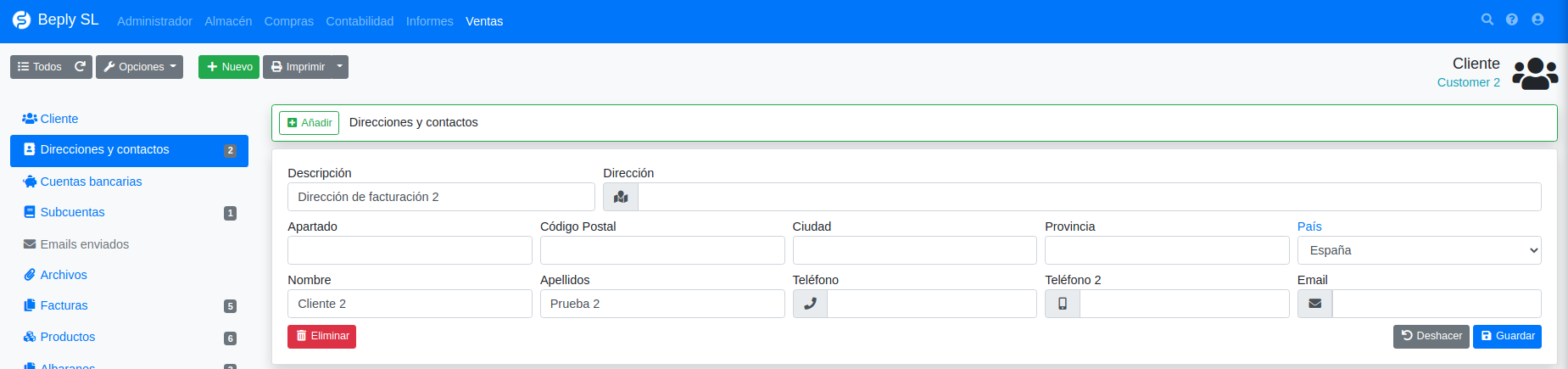
Descripción de campos
| Descripción | Descripción de la dirección del cliente. |
| Dirección | Dirección del cliente. |
| Apartado | Apartado de correos, en caso de que lo hubiera. |
| Código Postal | Código postal de la dirección del cliente. |
| Ciudad | Localidad de la dirección del cliente. |
| Provincia | Provincia de la dirección. |
| País | País de la dirección. |
| Nombre | Nombre de contacto para la dirección. |
| Apellidos | Apellidos del contacto. |
| Teléfono | Teléfono del contacto en esa dirección. |
| Teléfono 2 | Número de teléfono alternativo del contacto. |
| Email del contacto de la dirección. |
Definición de campos opcionales
Si no sabe modificar la visibilidad, el orden y la prioridad de los campos acceda a este enlace donde lo explicamos: Modificación de campos
| Código | Código asignado a la dirección del cliente (se asigna automáticamente en caso de dejarse vacía). |
| Cliente | Cliente al que pertenece esa dirección. |
| Proveedor | Proveedor del cliente. |
| Cargo | Cargo del cliente. |
| Observaciones | Observaciones del cliente. |
Agregar una dirección del cliente
Puede agregar una dirección al cliente siguiendo los siguientes pasos:
- Vaya a la Barra superior → Ventas → Clientes.
- Seleccione el cliente al que desee añadir una dirección.
- Vaya a la pestaña "Direcciones y contactos".
- Haga clic en el botón “+ Añadir”.
- Rellene el formulario que aparece con la información requerida.
- Pulse el botón “Guardar” de color verde.
Ejemplo visual
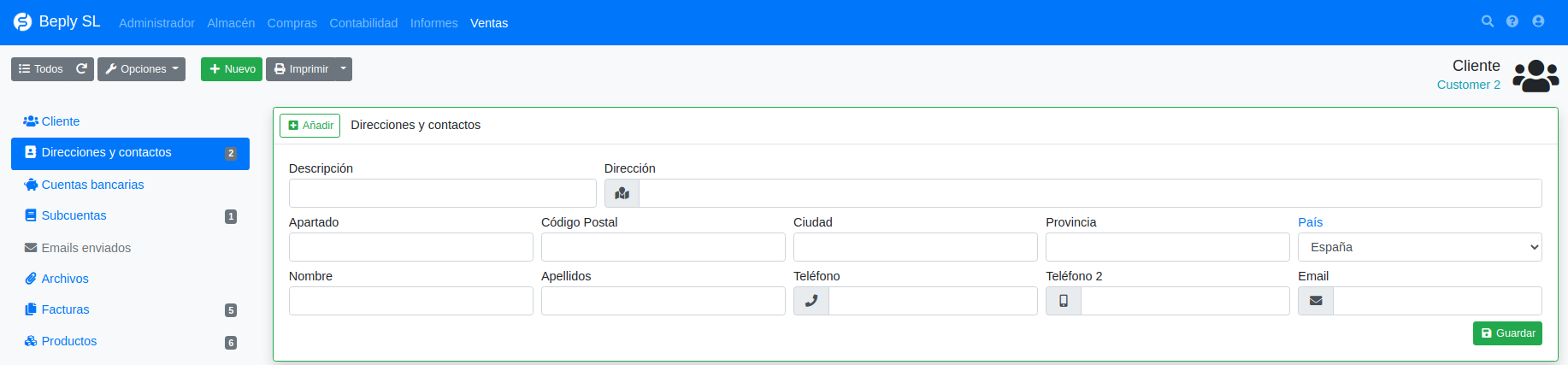
Descripción de campos
| Descripción | Descripción de la dirección del cliente. |
| Dirección | Dirección del cliente. |
| Apartado | Apartado de correos, en caso de que lo hubiera. |
| Código Postal | Código postal de la dirección del cliente. |
| Ciudad | Localidad de la dirección del cliente. |
| Provincia | Provincia de la dirección. |
| País | País de la dirección. |
| Nombre | Nombre de contacto para la dirección. |
| Apellidos | Apellidos del contacto. |
| Teléfono | Teléfono del contacto en esa dirección. |
| Teléfono 2 | Número de teléfono alternativo del contacto. |
| Email del contacto de la dirección. |
Definición de campos opcionales
Si no sabe modificar la visibilidad, el orden y la prioridad de los campos acceda a este enlace donde lo explicamos: Modificación de campos
| Código | Código asignado a la dirección del cliente (se asigna automáticamente en caso de dejarse vacía). |
| Cliente | Cliente al que pertenece esa dirección. |
| Proveedor | Proveedor del cliente. |
| Cargo | Cargo del cliente. |
| Observaciones | Observaciones del cliente. |
Crear cuenta bancaria a un cliente
Puede agregar una cuenta bancaria a un cliente de la siguiente forma:
- Vaya a la Barra superior → Ventas → Clientes.
- Seleccione el cliente al que desee añadir una dirección.
- Vaya a la pestaña "Cuentas bancarias".
- Haga clic en el botón “+ Añadir”.
- Rellene el formulario que aparece con la información requerida.
- Pulse el botón “Guardar” de color verde.
Ejemplo visual
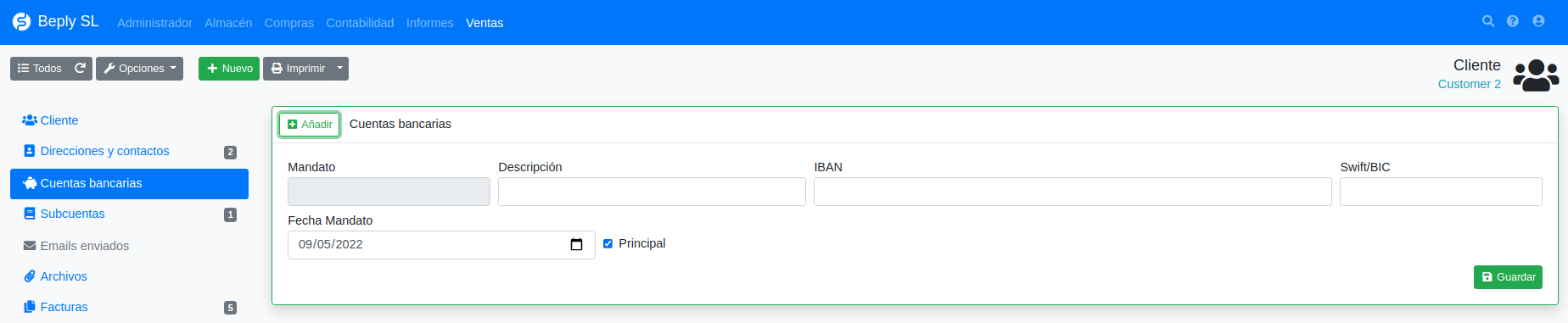
Definición de campos
| Descripción | Descripción de la cuenta. |
| IBAN | Código IBAN. |
| Swift/BIC | Código BIC (Bank Identifier Code) o SWIFT. |
| Fecha Mandato | Suele ser la fecha del mandato SEPA. |
| Principal | Casilla para indicar al programa que use esta cuenta bancaria como principal para este cliente. |
Definición de campos opcionales
Si no sabe modificar la visibilidad, el orden y la prioridad de los campos acceda a este enlace donde lo explicamos: Modificación de campos
| Cliente | Cliente asociado a la cuenta. |
Subcuenta del cliente
En la pestaña de Subcuentas podríamos ver el debe, el haber y el saldo por ejercicio de un cliente.
Automáticamente se asigna una subcuenta al cliente, pero para cambiarla manualmente, habría que mostrar el campo desde la Barra superior → Opciones → Cliente, y cambiar después la cuenta desde la pestaña Cliente.
Ver clientes dados de baja
Podemos ver los clientes dados de baja de la siguiente forma:
- Vaya a la Barra superior → Ventas → Clientes.
- Haga clic en el botón filtros y cambie el filtro "solamente activos" al filtro "solamente suspendidos".