








Usuarios y permisos
Gestione los usuarios, los usuarios administradores y los permisos
Usuarios y permisos
En esta entrada, se comentará cómo gestionar los usuarios y permisos en su servicios.
Gestión de usuarios
Ver usuarios creados
Puede ver los usuarios que tiene creados en su servicio de esta forma:
- Vaya a la Barra superior → Administrador → Usuarios.
- Consulte allí los usuarios que tiene creados.
Crear usuarios nuevos
Puede crear usuarios para su servicio de la siguiente manera:
- Vaya a la Barra superior → Administrador → Usuarios.
- Pulse el botón “+ Nuevo”.
- Complete el formulario que le aparece.
- Pulse el botón “Guardar”.
Ejemplo visual
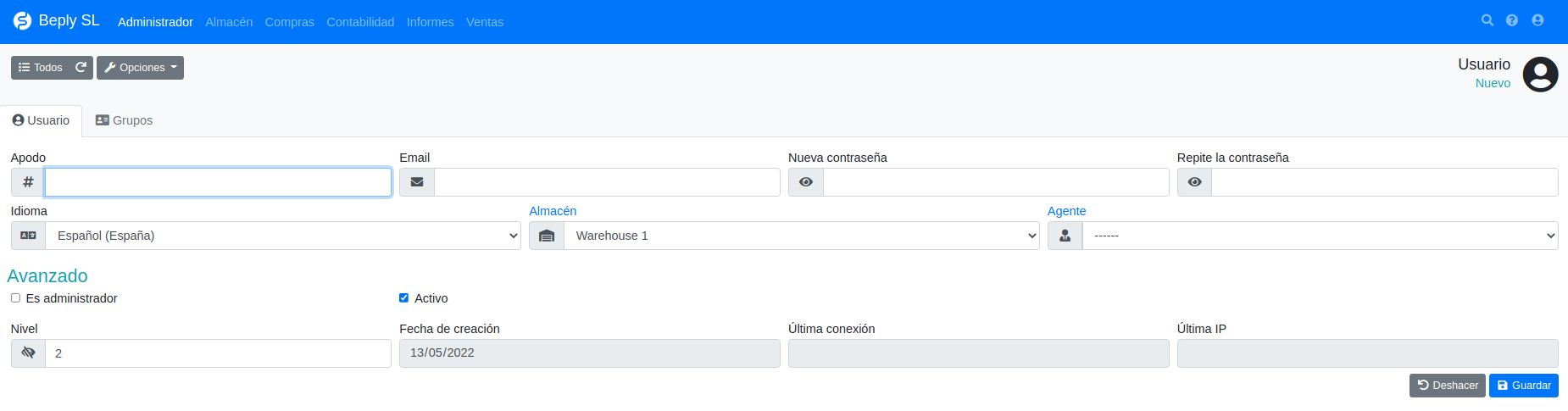
Definición de campos
| Apodo | Nombre por el que se va a reconocer el usuario. |
| Correo electrónico del usuario. | |
| Nueva contraseña | Contraseña del usuario. |
| Repita la contraseña | Repita la contraseña del usuario. |
| Idioma | Idioma en el que se mostrará el servicio del usuario. |
| Almacén | Almacén predeterminado del usuario. |
| Agente | Agente predeterminado del usuario. |
| Es administrador | Casilla para marcar si el usuario es administrador. |
| Activo | Casilla para indicar si el usuario está habilitado para su uso, es decir, si se puede iniciar sesión con él (si el usuario no está activo, aparecerá en rojo desde la vista Administrador → Usuarios.). |
| Nivel | Nivel del usuario (pueden asignarse niveles desde el 1 al 99) |
| Fecha de creación | Campo para la fecha de creación del usuario en cuestión. |
| Última conexión | Campo para la última conexión del usuario. |
| Última IP | Campo para la última IP desde la que se ha conectado al servicio el usuario en cuestión. |
Gestión de usuarios administradores
Puede comprobar si un usuario es administrador siguiendo las siguientes instrucciones:
- Vaya a la Barra superior → Administrador → Usuarios.
- Haga clic sobre el usuario que desee saber si es administrador o no.
- En el apartado Avanzado, de la página del usuario, mire la casilla “Es administrador”, si está marcada, el usuario es un usuario con permisos de administrador (está marcada si tiene el símbolo tic (✓) sobre la casilla), si no está marcada, el usuario no tiene permisos de administrador.
- En caso de que quiera otorgar o revocar permisos de administrador a un usuario, puede marcar o desmarcar la casilla mencionada en el punto 3 en acorde a sus necesidades.
- Si ha realizado cambios, pulse el botón “Guardar”.
Permisos
Puede otorgar o revocar permisos a un usuario editando las “Reglas” del grupo.
Gestionar reglas de grupo
Para gestionar lo que puede hacer y lo que no puede hacer un grupo de usuarios, puede hacer los siguiente:
- Vaya a la Barra superior → Administrador → Usuarios.
- Seleccione la pestaña “Grupos”.
- Pulse sobre el grupo al que quiera gestionar los permisos.
- En la pestaña “Reglas”, configure los permisos del grupo seleccionado marcando y desmarcando las casillas que más se ajusten a sus necesidades.
Ejemplo visual
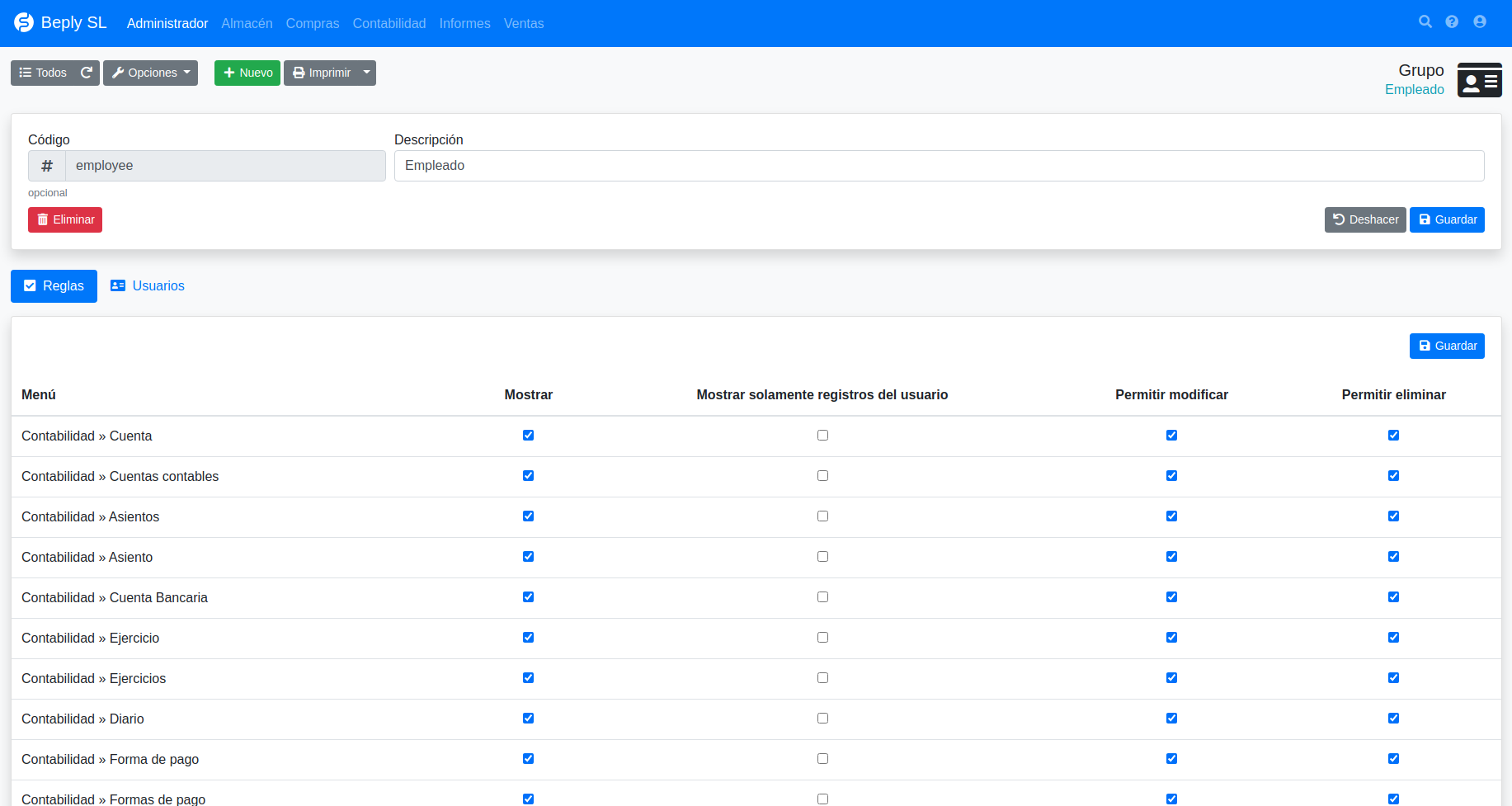
Descripción de campos
| Menú | Menú al que se aplican los permisos. |
| Mostrar | Mostrar menú. |
| Mostrar solamente registros del usuario | Mostrar menú, pero solamente los registros del usuario. |
| Permitir modificar | Permitir al usuario realizar modificaciones dentro de de ese menú. |
| Permitir eliminar | Permitir al usuario eliminar dentro de de ese menú. |
En caso de que desee crear o gestionar grupos, puede acceder al siguiente enlace: Gestión de grupos de usuarios.
Niveles de usuario
¿Que es?
Es el nivel que se le asigna al usuario. A los campos de los formularios y las columnas de los listados se les asigna un nivel, y si el usuario tiene un nivel igual o superior al del campo o columna, el usuario puede verlo.
Ejemplo visual
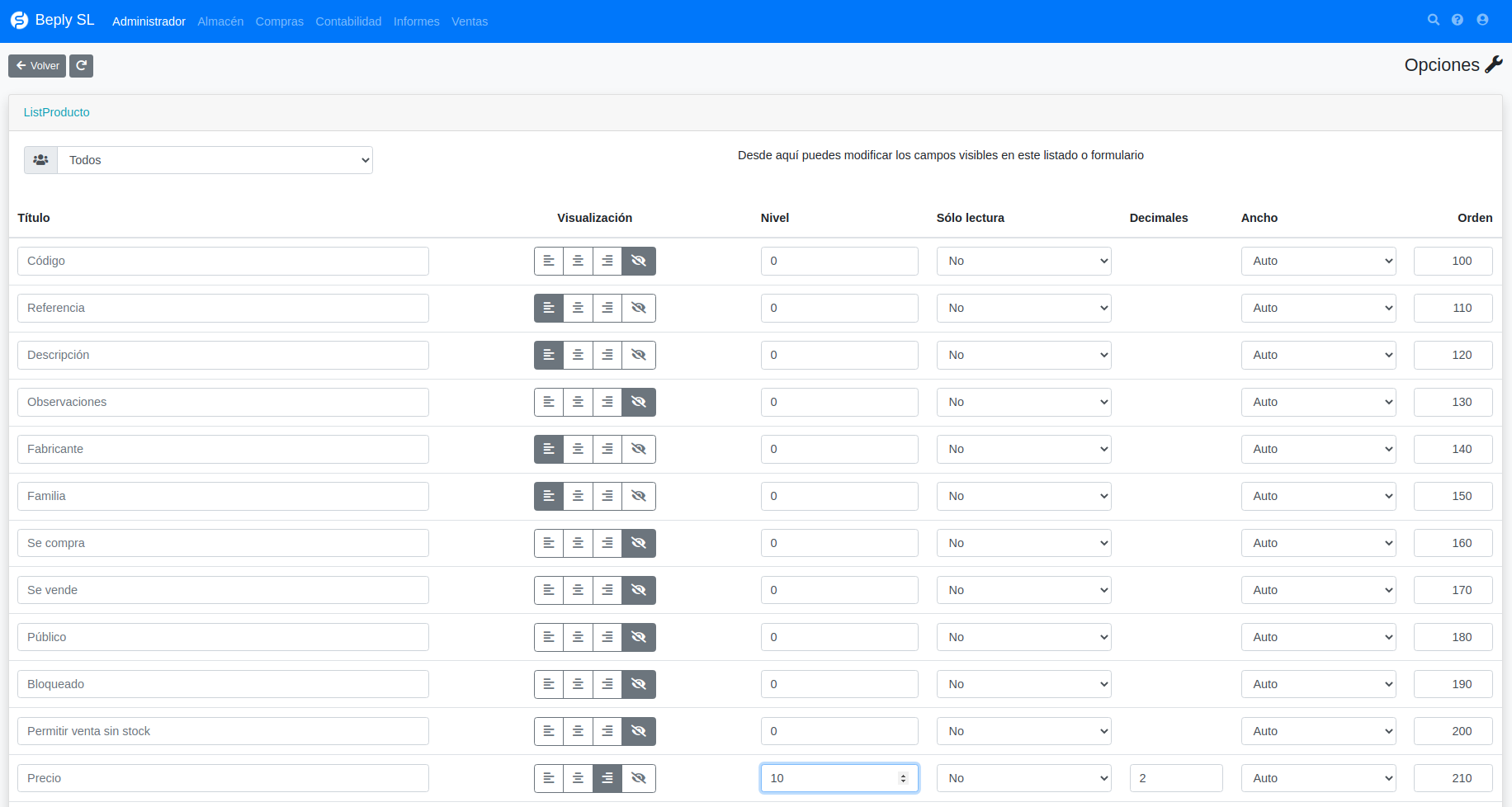
¿Cómo se utilizan?
Solo un usuario con permisos de administrador puede realizar las acciones descritas a continuación en este punto:
En la mayoría de listados y formularios puede encontrar un botón situado en la parte superior izquierda llamado “Opciones”. En caso de pulsar sobre ese botón, se mostrará un desplegable que contiene tantas opciones como pestañas visibles hayan en la ventana en la que estemos situados.
Pulse sobre la opción del desplegable que tenga el mismo nombre que la pestaña que desee modificar.
Edite allí la configuración a su gusto.
Más información sobre la modificación de campos en la siguiente entrada: Modificación de campos.
Activar y deshabilitar usuarios
Puede activar o deshabilitar usuarios de la siguiente forma:
- Vaya a la Barra superior → Administrador → Usuarios.
- Haga clic sobre el usuario que desee activar o deshabilitar.
- En el apartado Avanzado, de la página del usuario, mire la casilla “Activo”, si está marcada, el usuario es un usuario activo (está marcada si tiene el símbolo tic (✓) sobre la casilla), si no está marcada, el usuario está deshabilitado y no se puede iniciar sesión usando sus credenciales de acceso.
- En caso de que necesite activar o deshabilitar un usuario, puede marcar o desmarcar la casilla mencionada en el punto 3 en acorde a sus necesidades.
- Si ha realizado cambios, pulse el botón “Guardar”.