








Gestión de grupos de usuarios
Crear y gestionar un grupo de usuarios
Gestión de grupos de usuarios
Los grupos de usuarios le permiten agrupar sus usuarios y gestionar más fácilmente los permisos de sus usuarios aplicándolos directamente a los grupos.
Consultar los grupos creados
Puede ver los grupos que tiene creados siguiendo las siguientes instrucciones:
- Vaya a la Barra superior → Administrador → Usuarios.
- Pulse en la pestaña “Grupos”.
Creación de grupos
En caso de que lo necesite, puede crear un nuevo grupo de usuarios siguiendo los siguientes pasos:
- Vaya a la Barra superior → Administrador → Usuarios.
- Pulse en la pestaña “Grupos”.
- Pulse en el botón “+ Nuevo”.
- En la ventana que se le muestra, complete el formulario.
- Pulse el botón “Guardar”.
Ejemplo visual

Descripción de campos
| Código | Código interno del grupo. |
| Descripción | Nombre del grupo. |
Añadir usuarios al grupo
- Vaya a la Barra superior → Administrador → Usuarios.
- Pulse en la pestaña “Grupos”.
- Pulse sobre el grupo de usuarios al que que desee añadir un usuario.
- En la ventana que se le muestra, pulse sobre la pestaña “Usuarios”.
- Haga clic sobre el botón blanco con letras verdes “+ Añadir”.
- En el desplegable, seleccione el usuario que desee añadir.
- Pulse el botón verde “Guardar”.
Eliminar usuarios de un grupo
- Vaya a la Barra superior → Administrador → Usuarios.
- Pulse en la pestaña “Grupos”.
- Pulse sobre el grupo de usuarios al que que desee eliminar un usuario.
- En la ventana que se le muestra, pulse sobre la pestaña “Usuarios”.
- Observe el usuario que desee eliminar, y a su derecha, en el margen derecho de la pantalla, a su altura, debe haber un botón rojo con el icono de una papelera blanca. Púlselo.
- En el mensaje que se le muestra en la parte superior central de la pantalla, seleccione la opción “Confirmar”.
- Pulse el botón verde “Guardar”.
Gestión de permisos (reglas) del grupo
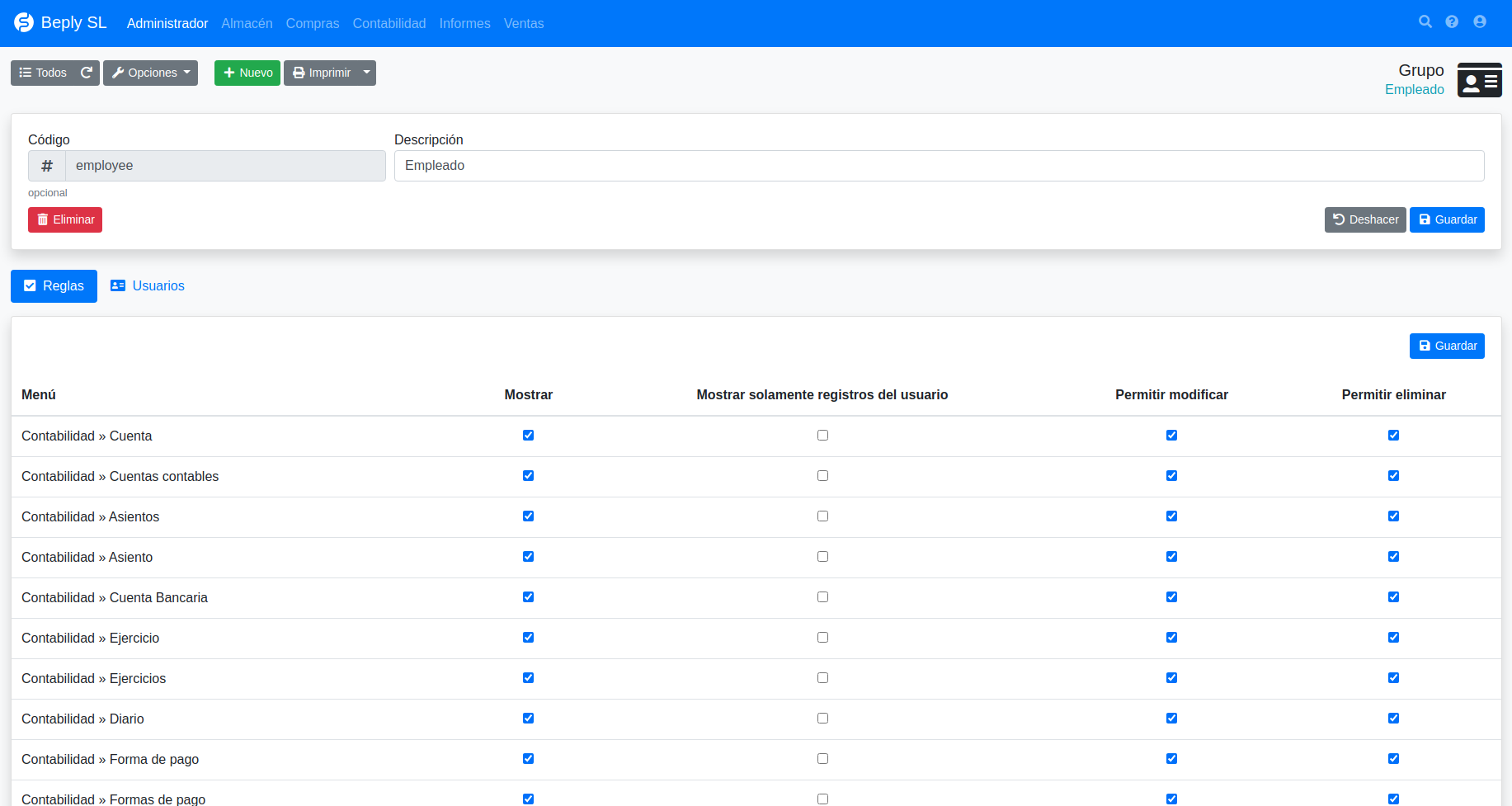
Para gestionar los permisos del grupo, también llamados reglas, puede hacer lo siguiente:
- Vaya a la Barra superior → Administrador → Usuarios.
- Pulse en la pestaña “Grupos”.
- Pulse sobre el grupo de usuarios al que que desee modificar los permisos.
- En la ventana que se le muestra, pulse sobre la pestaña “Reglas”.
- Configure los permisos del grupo marcando y desmarcando las casillas que más se ajusten a sus necesidades.
Ejemplo visual
Descripción de campos
| Menú | Menú al que se aplican los permisos. |
| Mostrar | Mostrar menú. |
| Mostrar solamente registros del usuario | Mostrar menú, pero solamente los registros del usuario. |
| Permitir modificar | Permitir al usuario realizar modificaciones dentro de de ese menú. |
| Permitir eliminar | Permitir al usuario eliminar dentro de de ese menú. |