








Balance de sumas y saldos
Cómo hacer un balance de saldos deudores y acreedores de la empresa
Cómo hacer un balance de sumas y saldos
Un balance de sumas y saldos muestra el balance de saldos deudores y acreedores de las cuentas de una empresa.
Crear balance de sumas y saldos manualmente
Puede crear un balance de sumas y saldos de la siguiente manera:
- Vaya a la Barra superior → Informes → Informes contables.
- Entre a la pestaña “Balance de Sumas y Saldos”.
- Pulse el botón “+ Nuevo”.
- Complete el formulario.
- Pulse el botón “Guardar”.
Definición de campos
| Nombre | Nombre que se le da al balance. |
| Nivel | Nivel de subcuenta hasta el que llegará el balance. |
| Desde | Fecha de inicio del balance. |
| Hasta | Fecha de fin del balance. |
| Desde Subcuenta | Subcuenta desde la que empezar a hacer el balance de sumas y saldos. |
| Hasta Subcuenta | Subcuenta hasta la que hacer el balance de sumas y saldos. |
| Sin regularización | Casilla para no incluir la sección de regularización en el balance. |
| Sin el cierre | Casilla para no incluir la sección de asientos de cierre en el balance. |
Definición de campos opcionales
Si no sabe modificar la visibilidad, el orden y la prioridad de los campos acceda a este enlace donde lo explicamos: Modificación de campos
| Código | Código (interno) del balance. |
| Canal | Canal del balance. |
Crear balance de sumas y saldos usando el botón “Generar”
El botón “Generar” le puede ayudar a crear balances más fácilmente de la siguiente manera:
- Haga clic en el menú Informes → Informes contables.
- Entre a la pestaña “Balance de Sumas y Saldos”.
- Pulse el botón amarillo “Generar”.
- Haga clic en el botón “Confirmar”.
Imprimir balance de sumas y saldos
Puede imprimir el balance de sumas y saldos creado siguiendo los siguientes pasos:
- Haga clic en el menú Informes → Informes contables.
- Entre a la pestaña “Balance de Sumas y Saldos”.
- Seleccione el balance que desee imprimir.
- Pulse el botón “Imprimir”.
Ejemplo visual
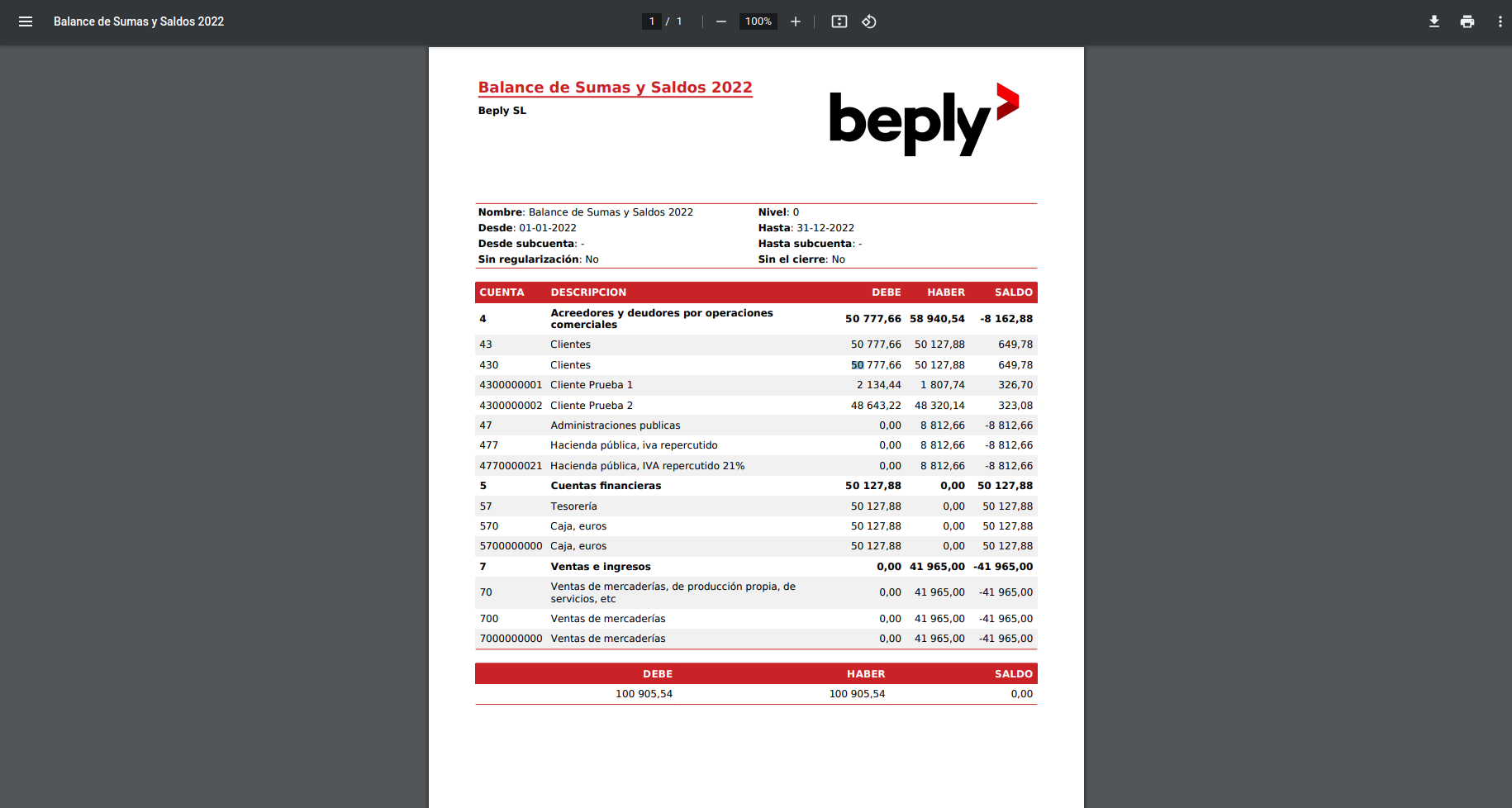
Personalizar documentos
Si desea personalizar sus documentos, como por ejemplo añadir su propio logo, o cambiar los colores de la factura, puede informarse más en el siguiente enlace: Formatos de impresión.