






Crear tu primera factura
Guía para empezar a facturar a tus clientes
Cómo hacer una factura de venta
Podemos ver y crear facturas de venta desde el menú Ventas > Facturas. Para crear una factura simplemente hacemos clic en el botón nuevo (+ con fondo verde).

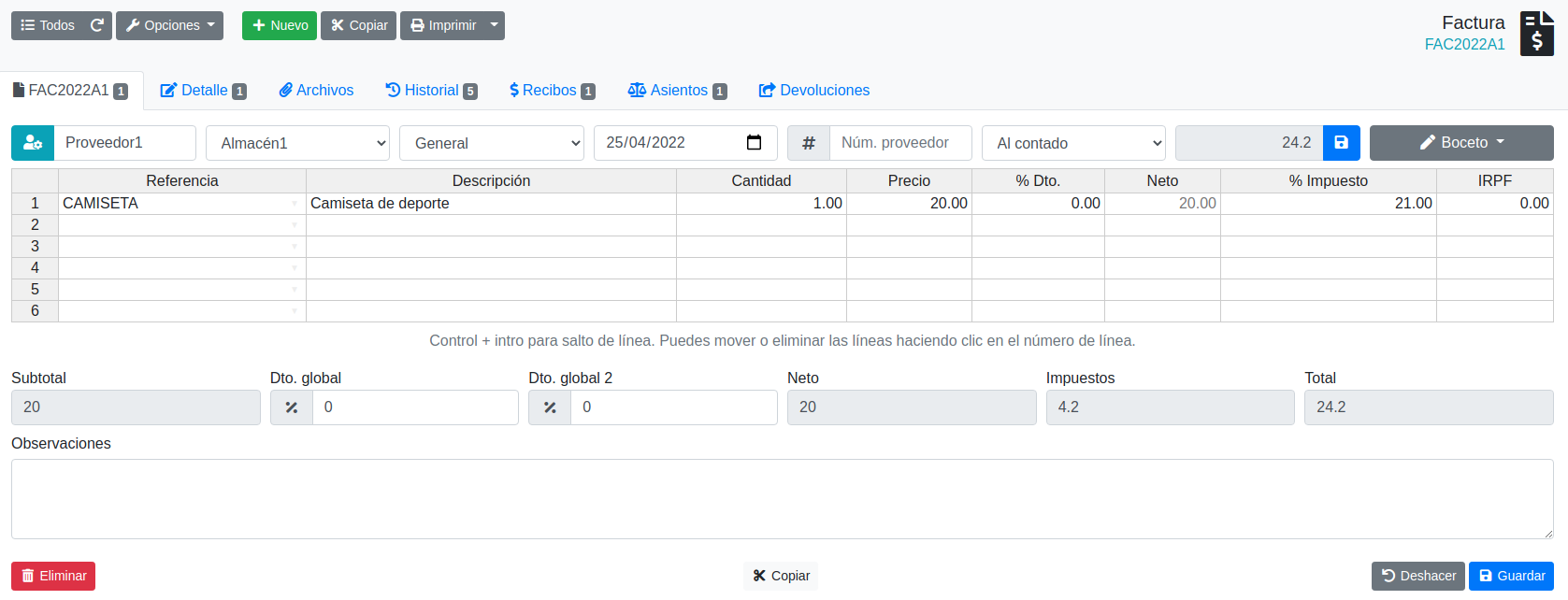
En la siguiente pantalla creamos o buscamos el cliente para la factura, la fecha de creación y rellenamos los campos del excel que aparece abajo.

Añadir líneas a la factura
Puede escribir una descripción directamente en la columna descripción, después una cantidad y precio. Pero si desea vender un producto del almacén (menú almacén > productos) escriba la referencia en la columna referencia.

Direcciones del cliente
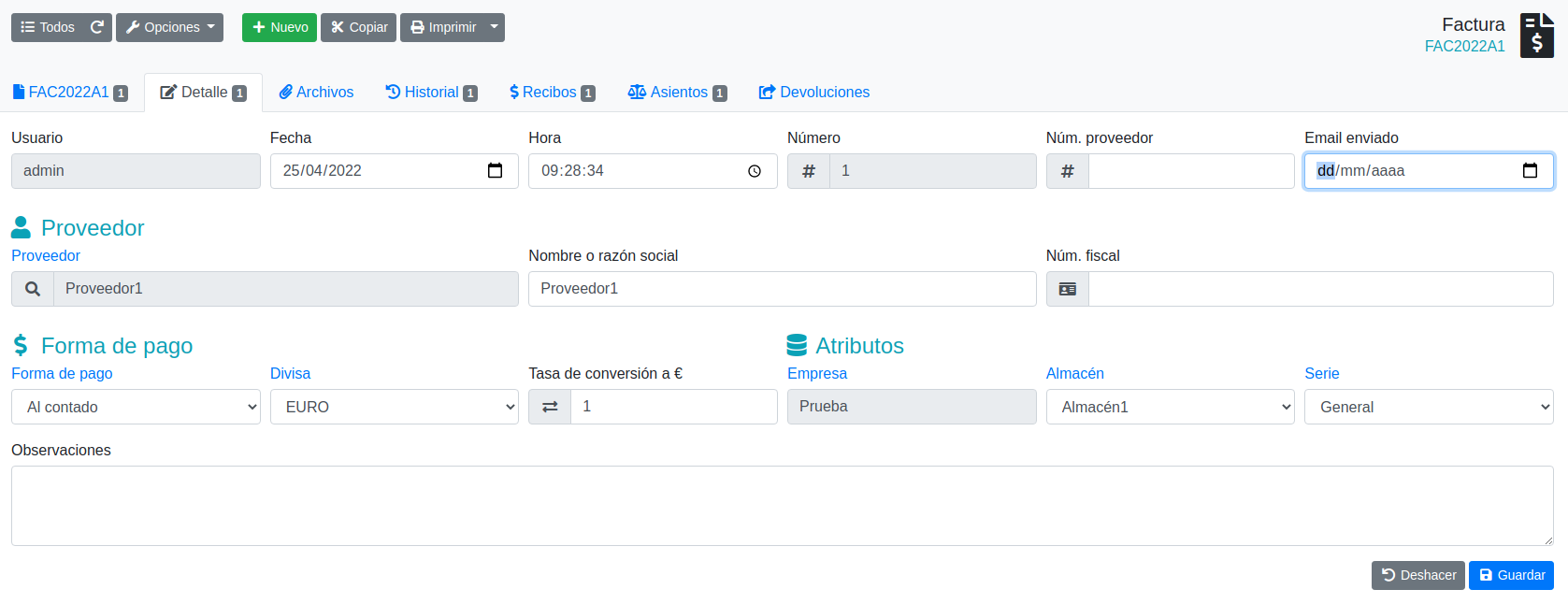
Una vez guardada la factura se nos activan las pestañas Detalle, Archivos, Recibos, Asientos y Devoluciones. Dentro de la pestaña Detalle, encontraremos todo el detalle de esa factura como la fecha y hora en la que se emitió, la dirección de facturación, dirección de envío, etc.
Finalizar o bloquear una factura
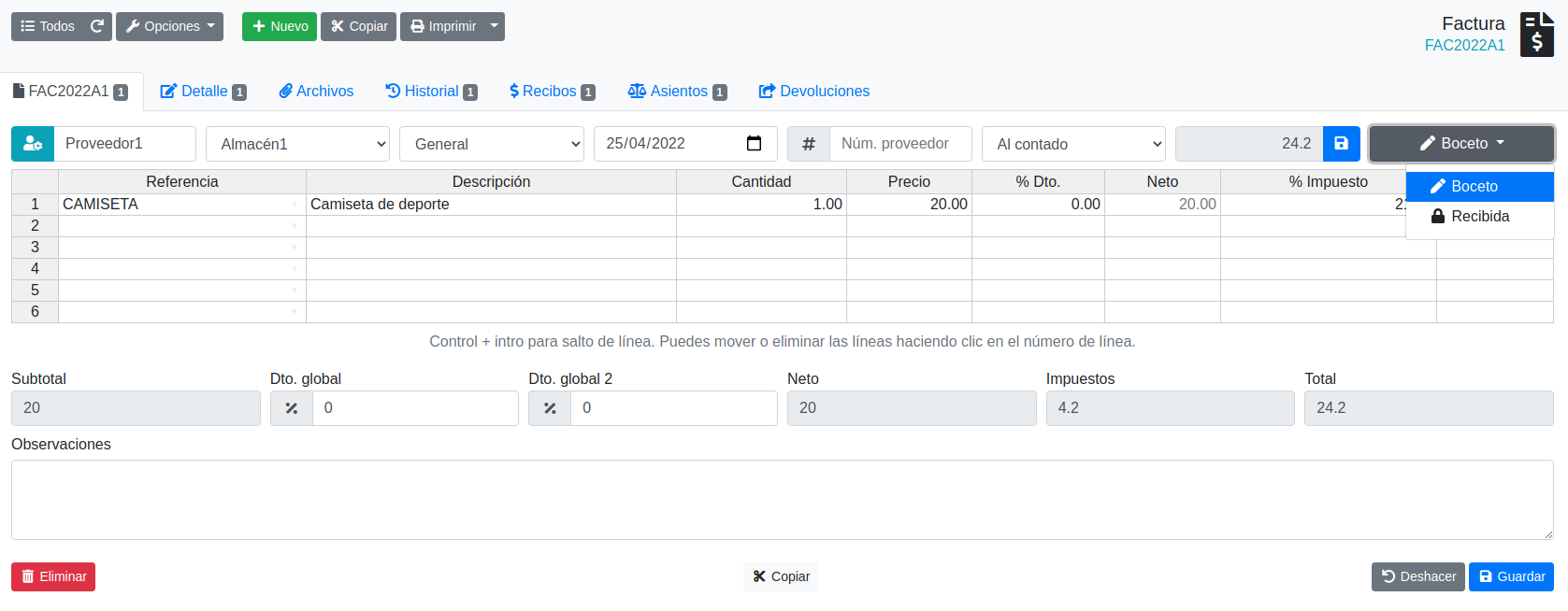
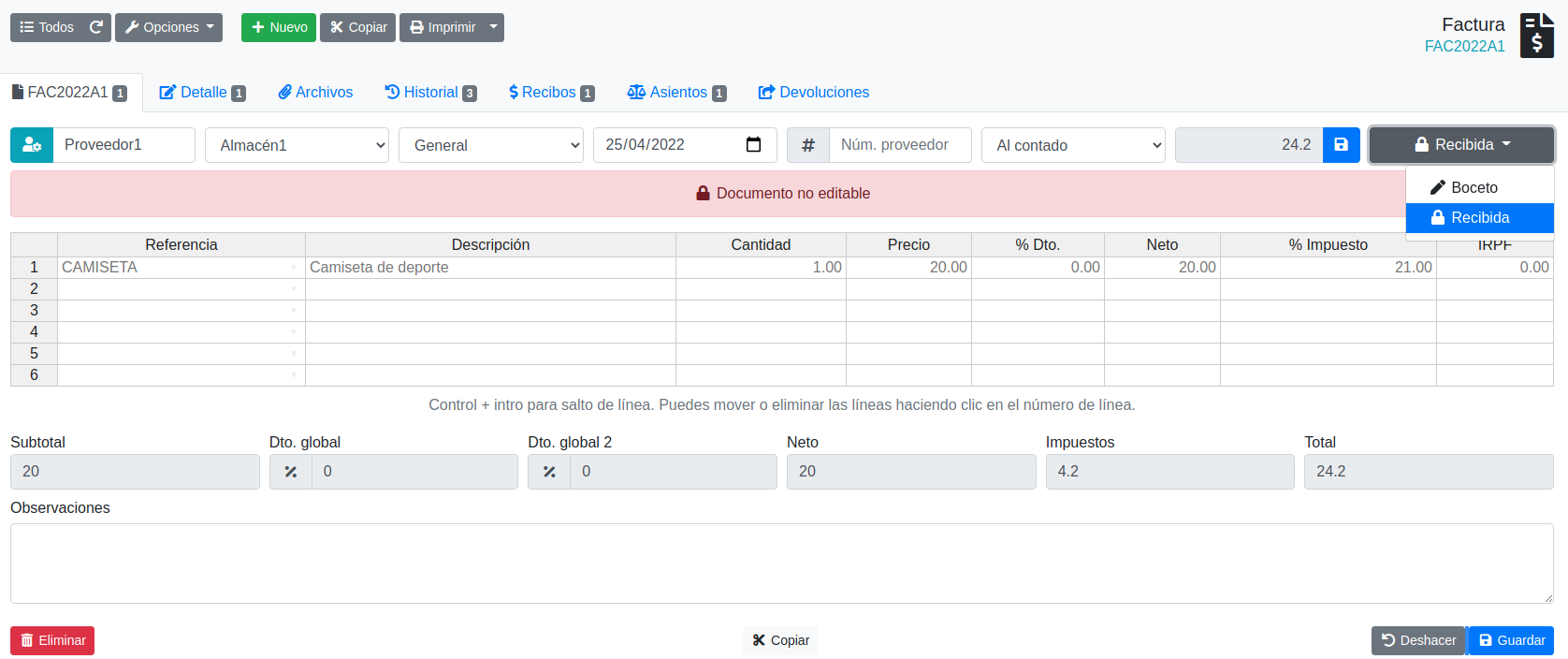
Para cambiar el estado de una factura boceto a recibida e impedir más cambios, hacemos clic en el botón boceto, situado arriba a la derecha y seleccionamos recibida.
Desbloquear una factura
Para poder modificar una factura o documento no editable, hacemos clic en el botón recibida (o completada), situado arriba a la derecha y seleccionamos boceto (o nueva).
Eliminar una factura
Para eliminar una factura pulsamos el botón eliminar, situado abajo a la izquierda. Eliminar una factura no se puede deshacer, es decir, no hay una papelera para recuperar facturas eliminadas. Piénselo bien antes de eliminar una factura.
Para poder eliminar una factura primero esta debe estar desbloqueada. No se pueden eliminar facturas de ejercicios cerrados.
Los recibos
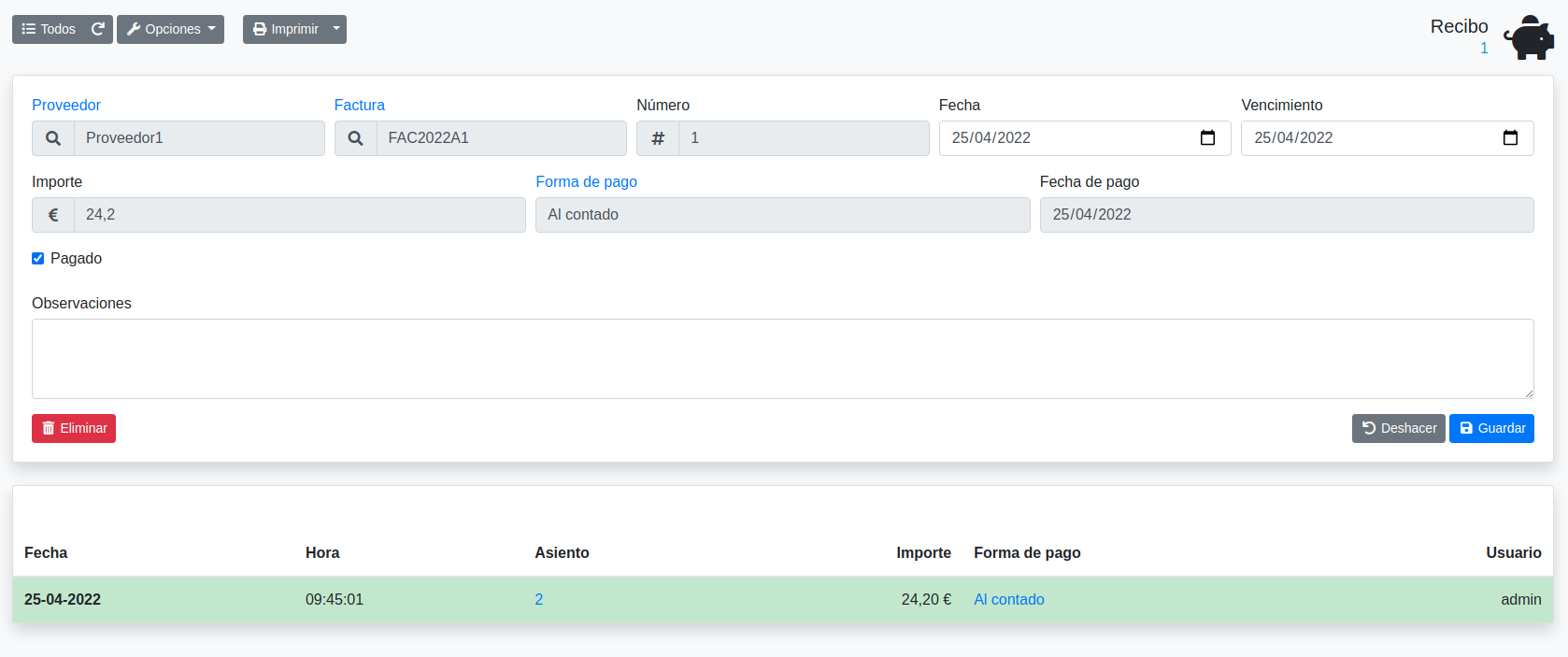
Toda factura tiene al menos un recibo (se pueden crear más). Para marcar una factura como pagada, simplemente hay que abrirla y en la pestaña recibos seleccionar el recibo y pulsar el botón pagado.

Si necesita modificar información de la fecha de pago o alguna observación en el recibo, lo puede hacer dando click al recibo y luego seleccionando la fecha de pago internamente y marcando el check de pagado.