







Ejemplo de venta
Ejemplo de venta desde una terminal
Ejemplo de venta
Para realizar una venta debe tener creada una terminal.
Entrar a una terminal
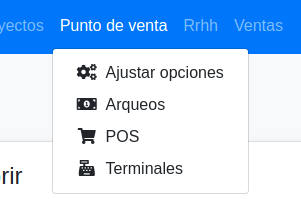
- Vaya a la Barra superior → Punto de venta → POS.
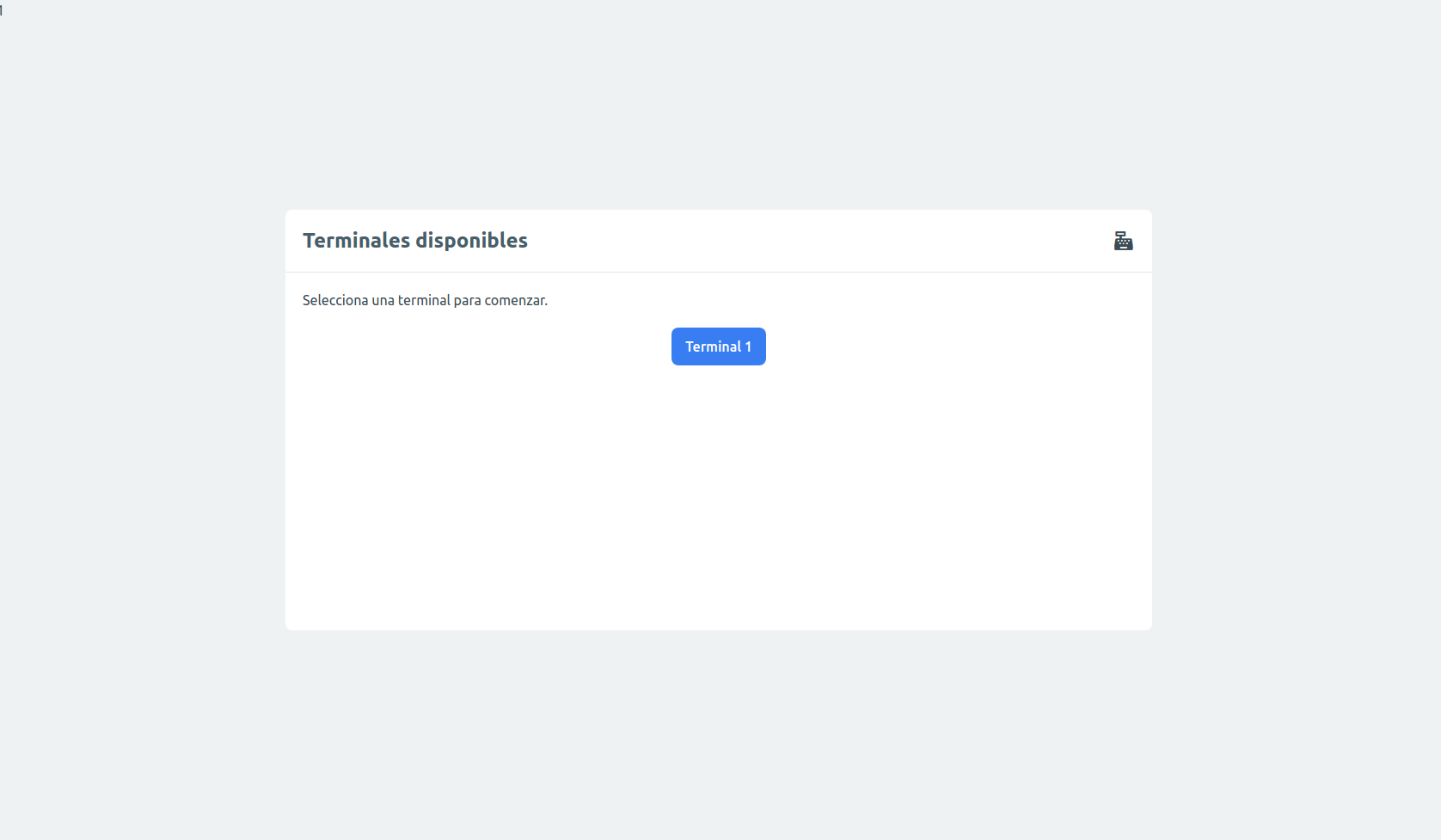
- Seleccione la terminal que desee utilizar.
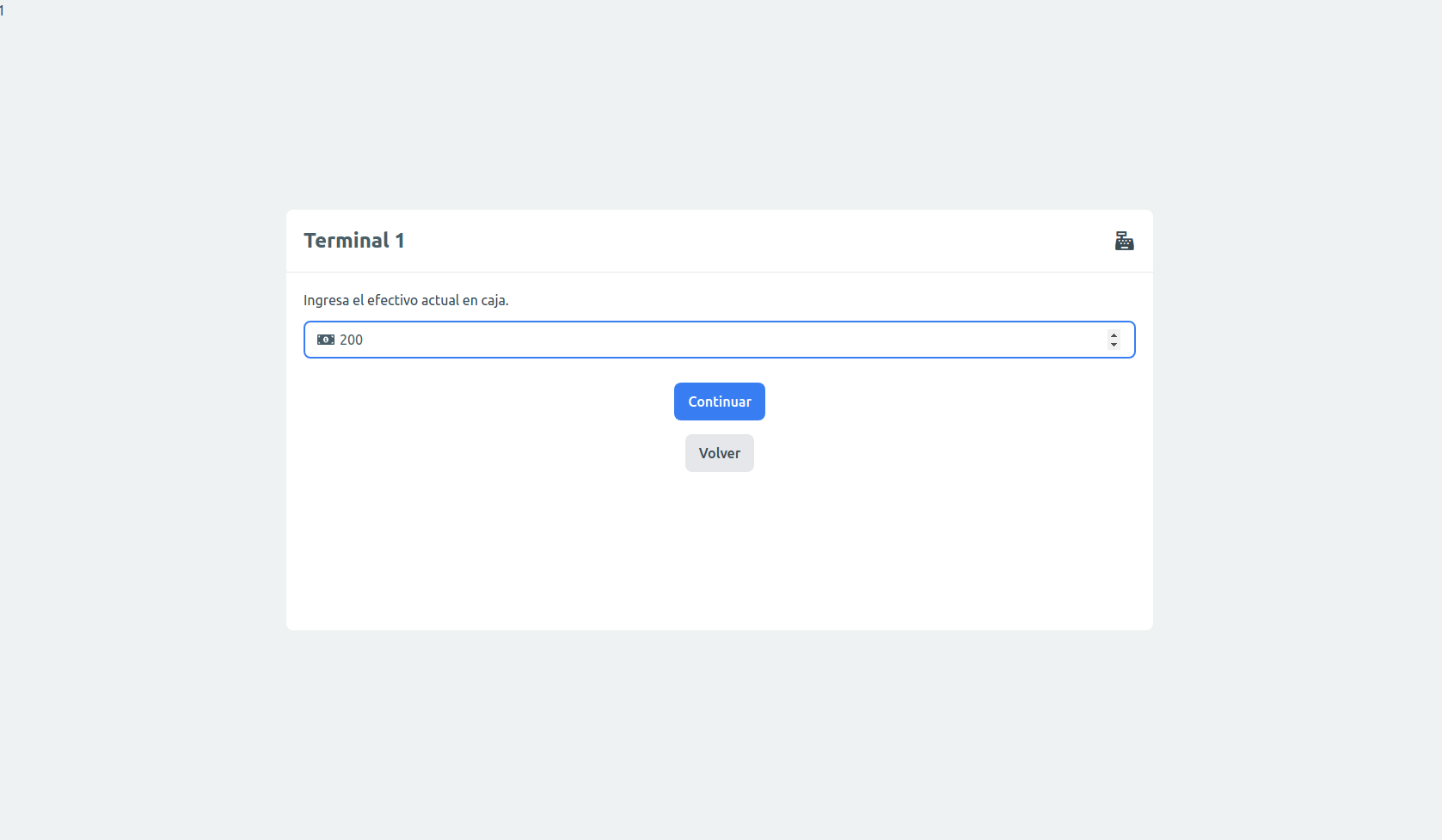
- Ingrese el efectivo actual de la caja y pulse el botón azul “Continuar”.
Ejemplo visual
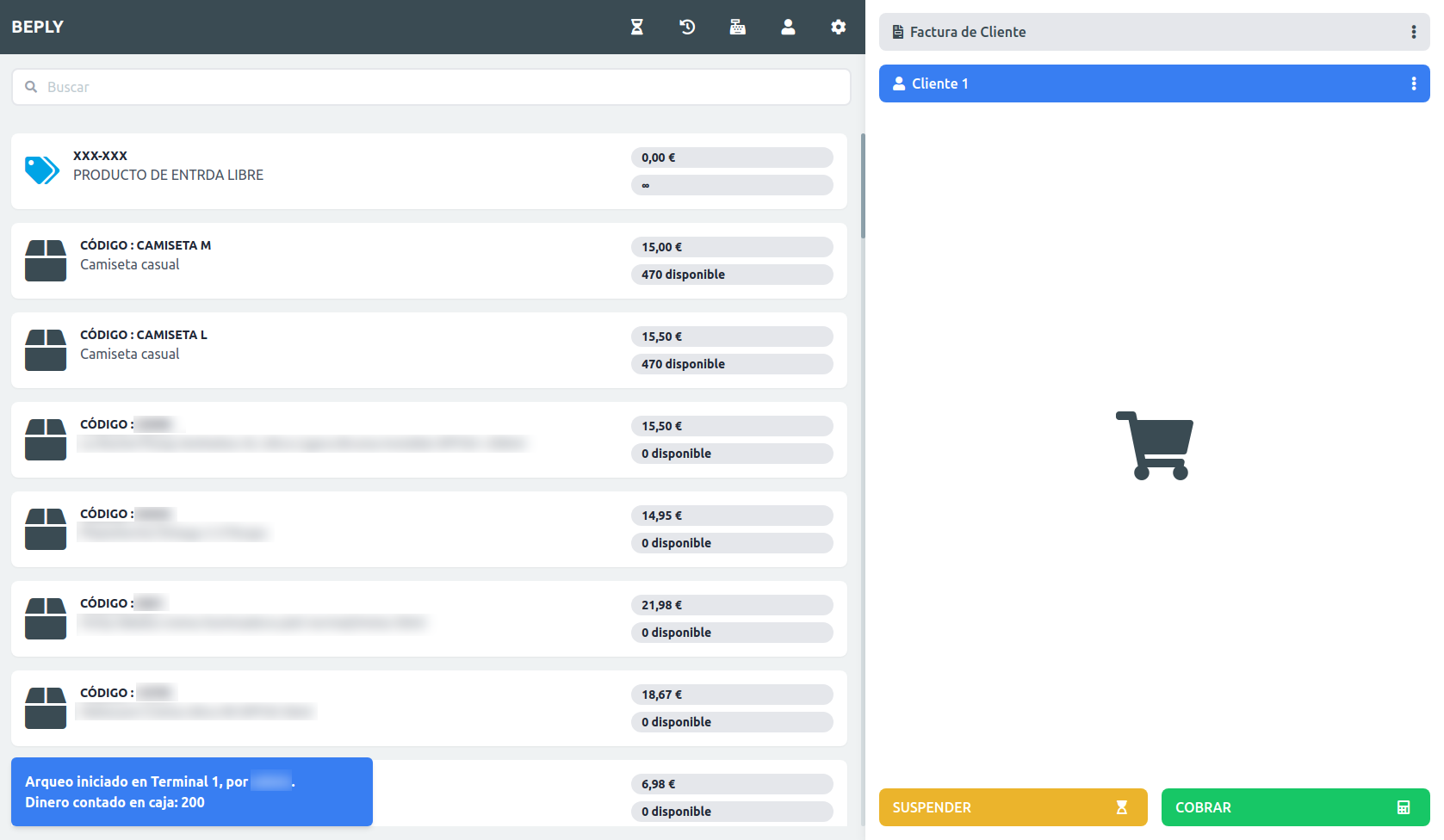
Añadir productos a la cesta de compra
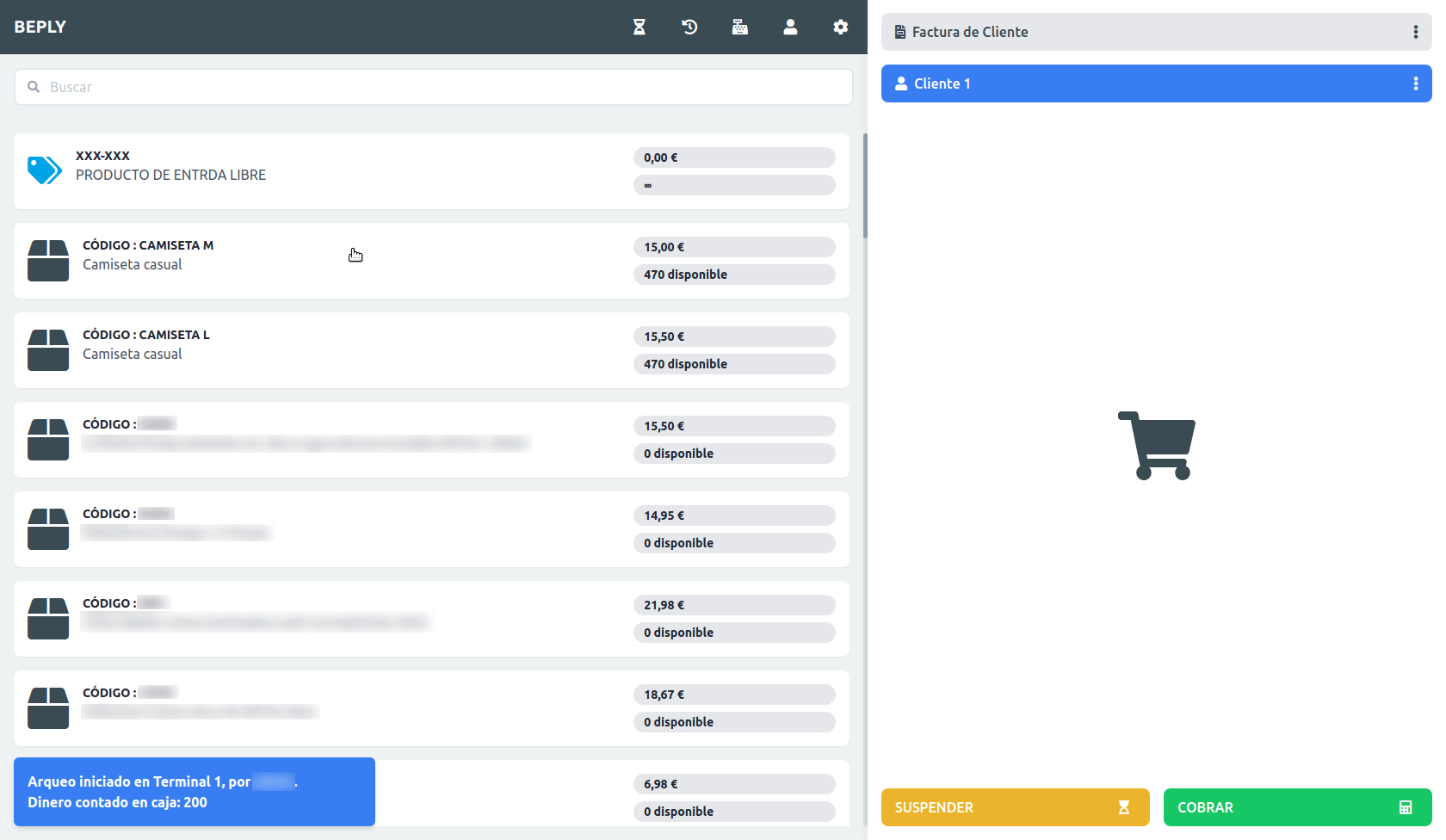
- Para añadir un producto a la cesta de compra pulse sobre el producto que le interese de la lista que se le muestra a la parte izquierda de la pantalla.
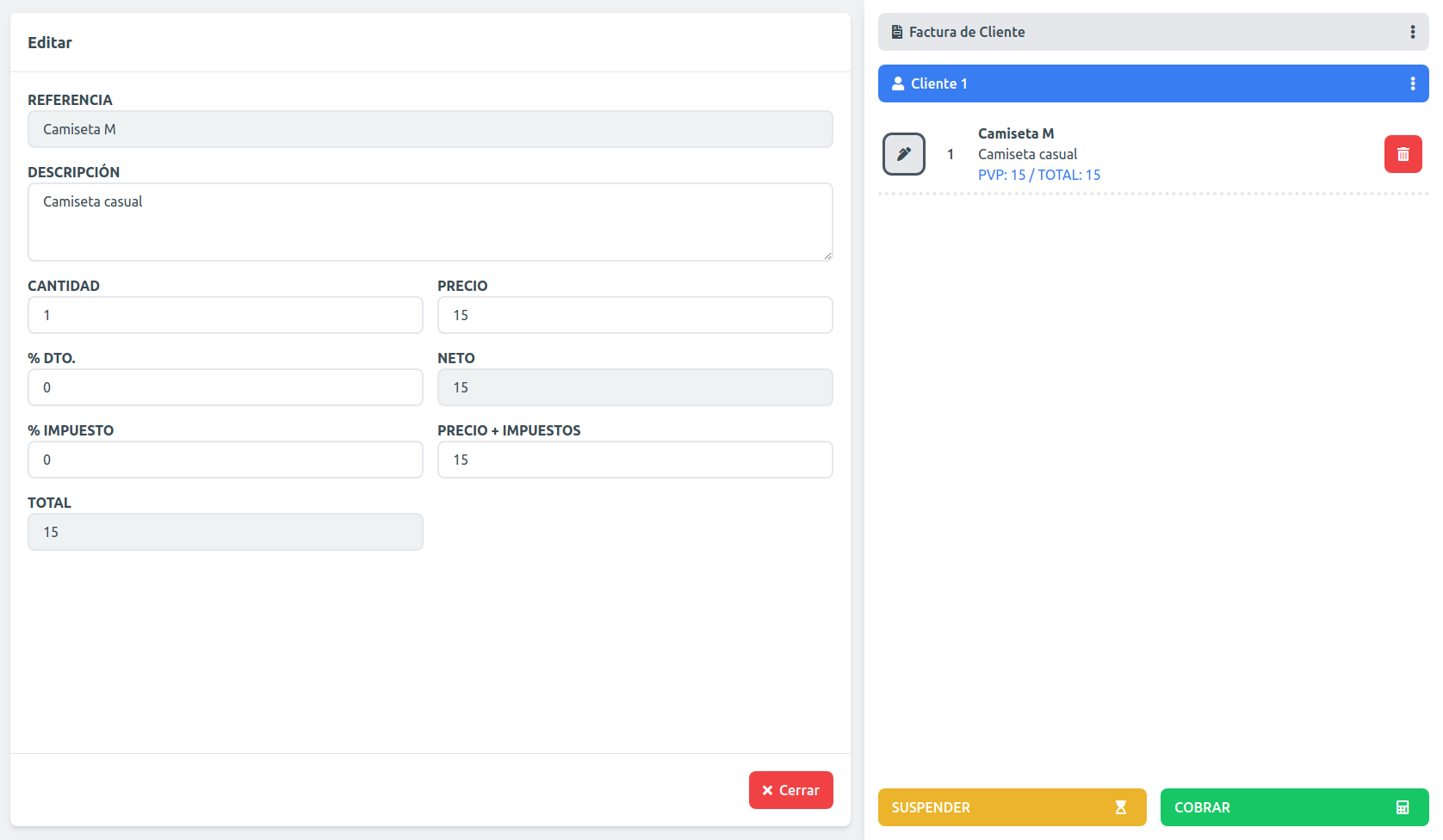
- Una vez ha añadido un producto a la cesta puede editar la línea del producto pulsando sobre el botón gris con un icono de un bolígrafo que se encuentra a la izquierda de cada línea. Allí puede editar la cantidad, el precio del producto… Para salir de esa vista puede pulsar el botón rojo “X Cerrar”.
Ejemplo visual
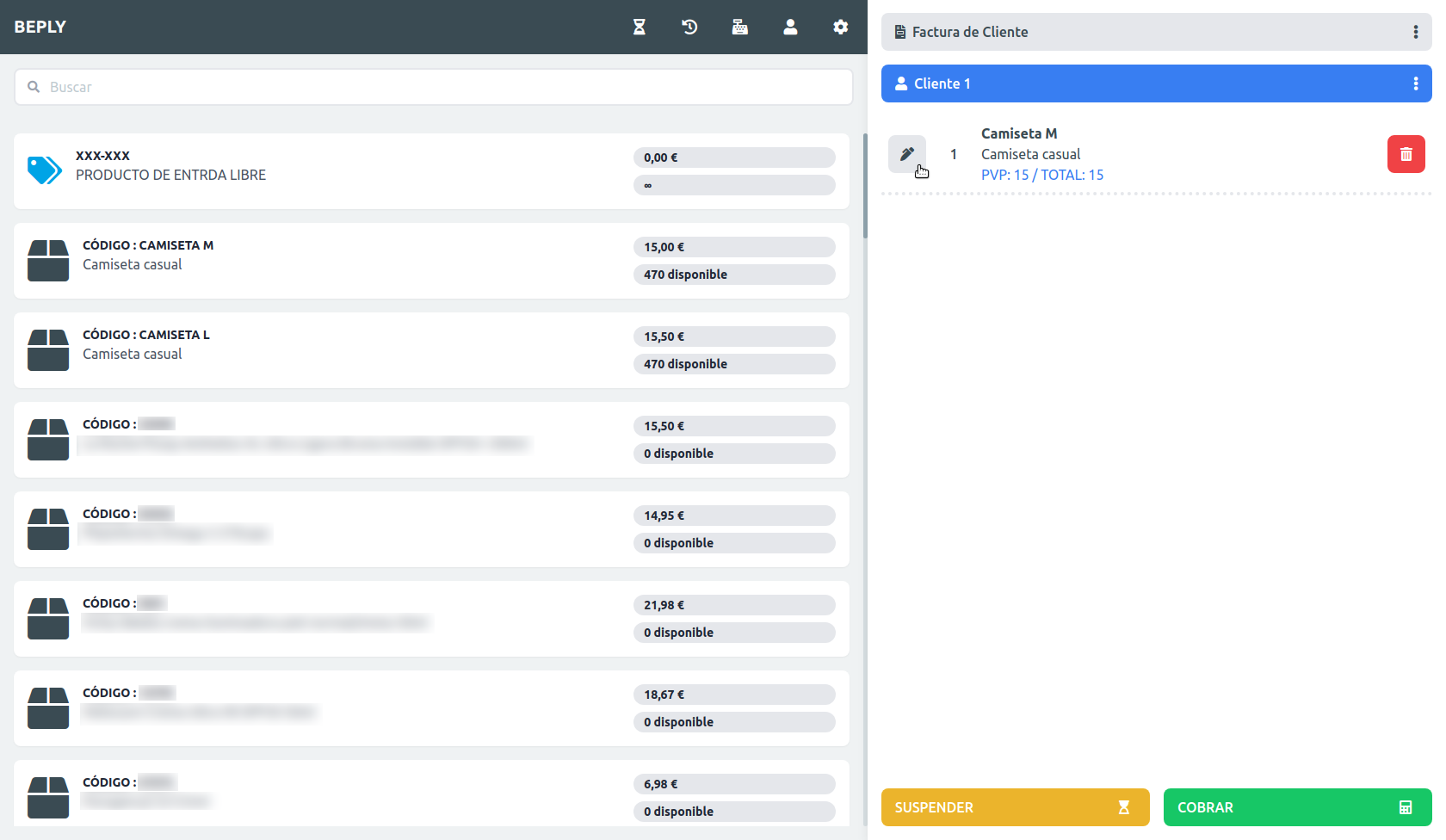
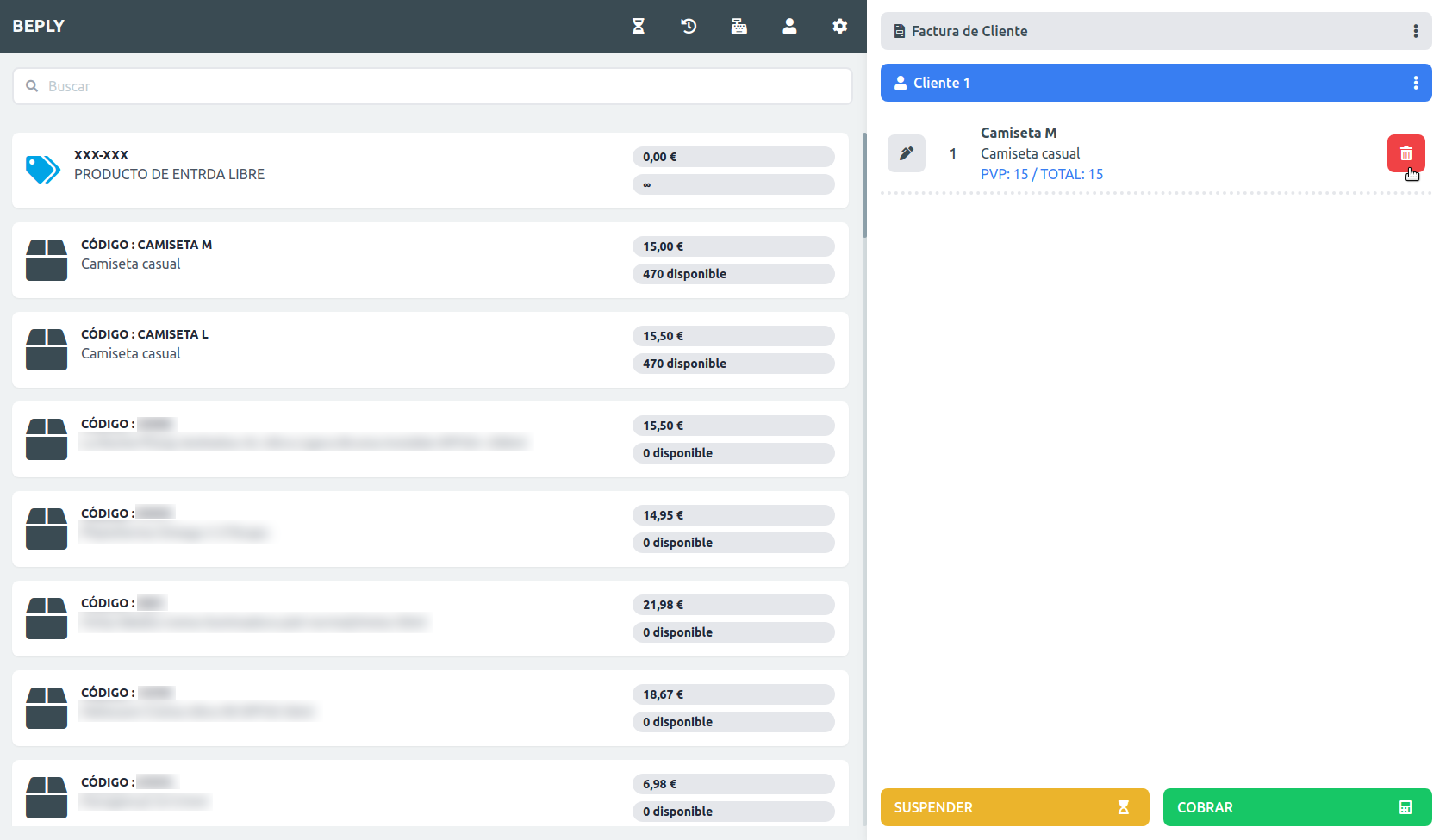
Eliminar líneas de la cesta de compra
- Puede eliminar una línea de la cesta de compra pulsando el botón rojo con el icono de una papelera que aparece a la derecha de la línea de la cesta.
Ejemplo visual
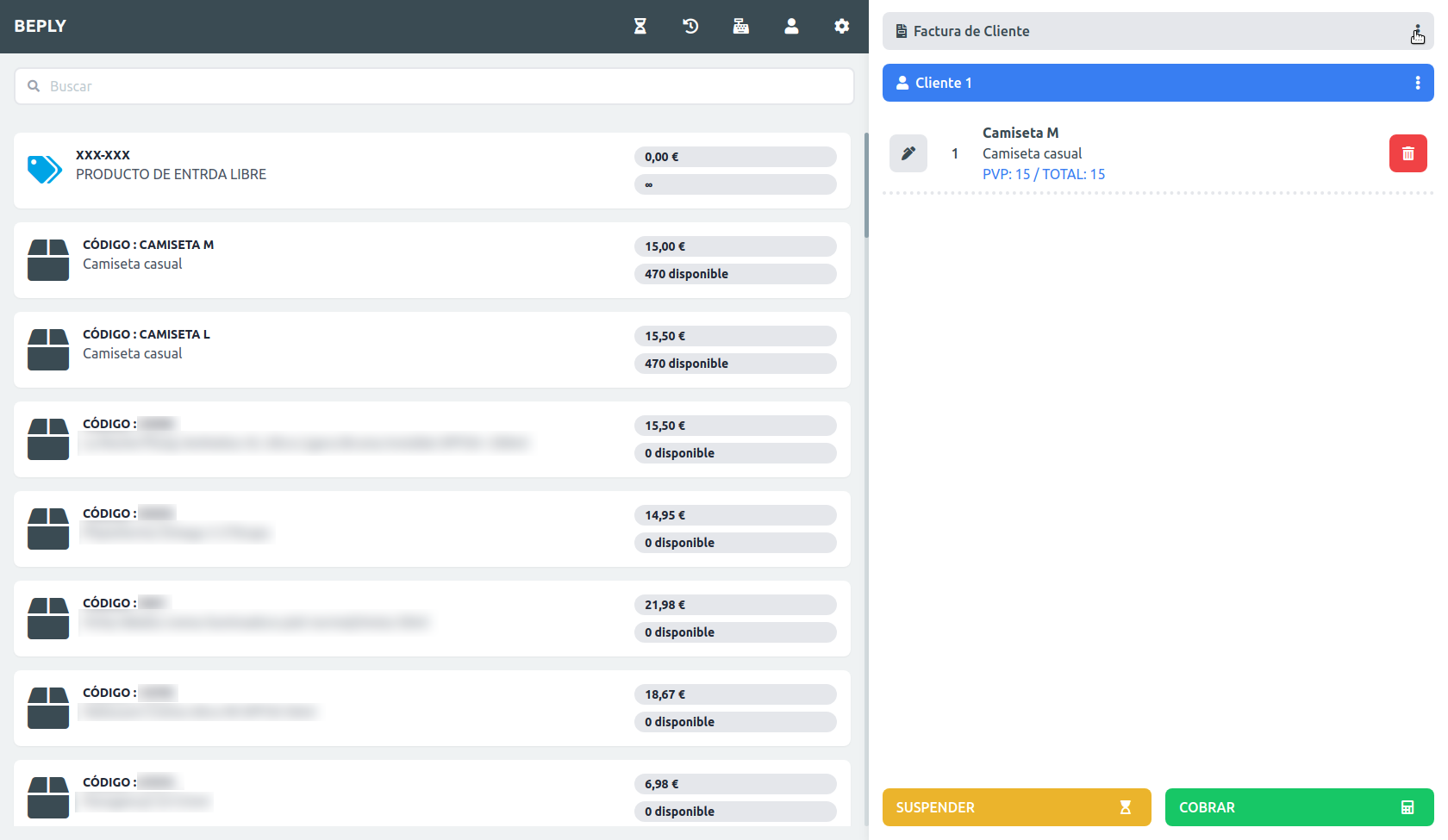
Seleccionar tipo de documento
- En la parte superior derecha de la pantalla debe tener dos barras, la primera es para seleccionar el tipo de documento, la segunda es para seleccionar el cliente. Pulse la primera de ellas.
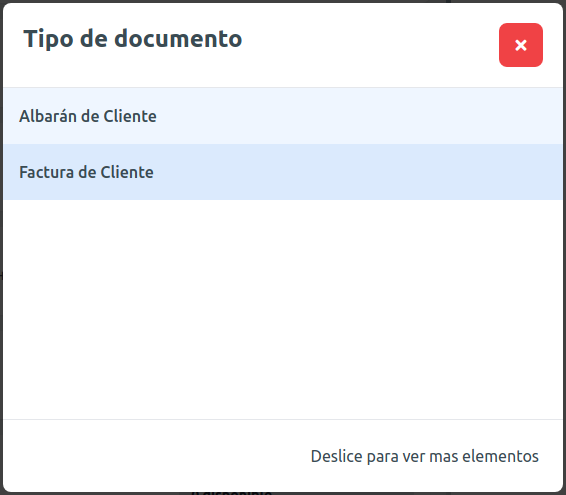
- Pulse sobre el tipo de documento que desee seleccionar.
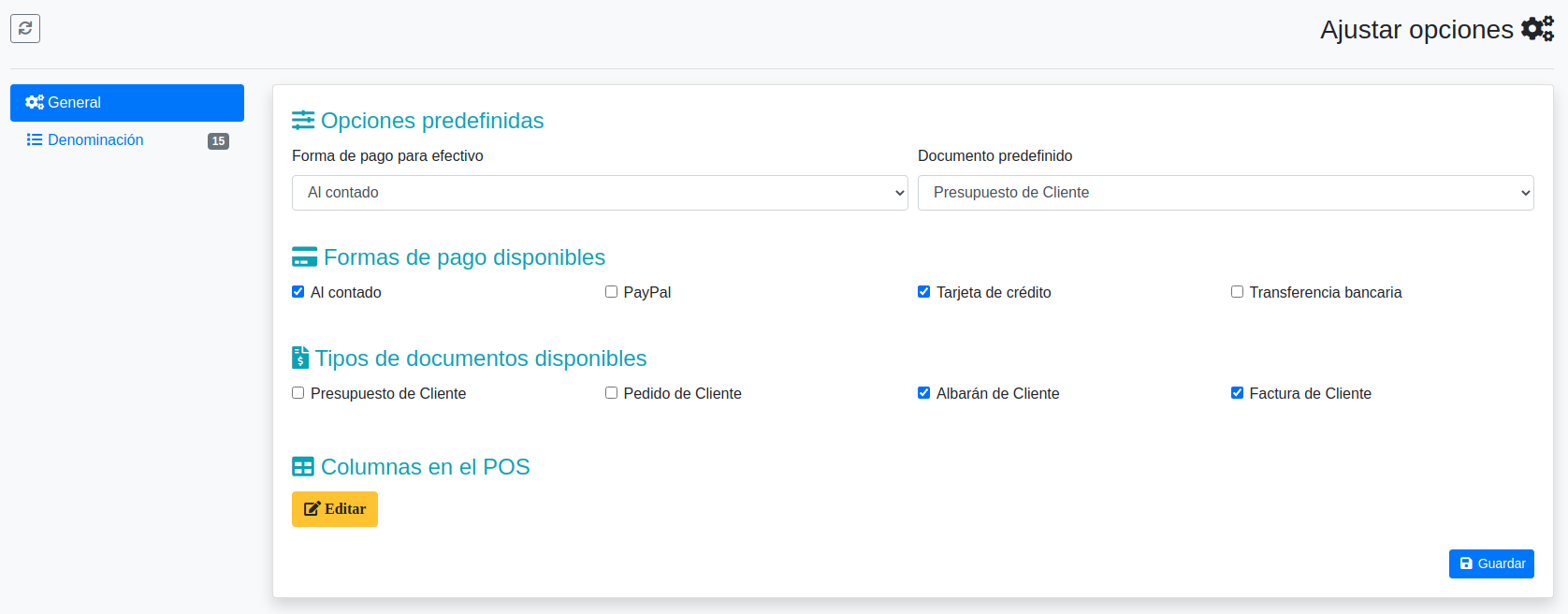
Si desea configurar qué tipos de documentos y cuáles no se pueden seleccionar en los puntos de venta puede informarse en el siguiente enlace: Configuración del plugin POS.
Ejemplo visual
Seleccionar cliente
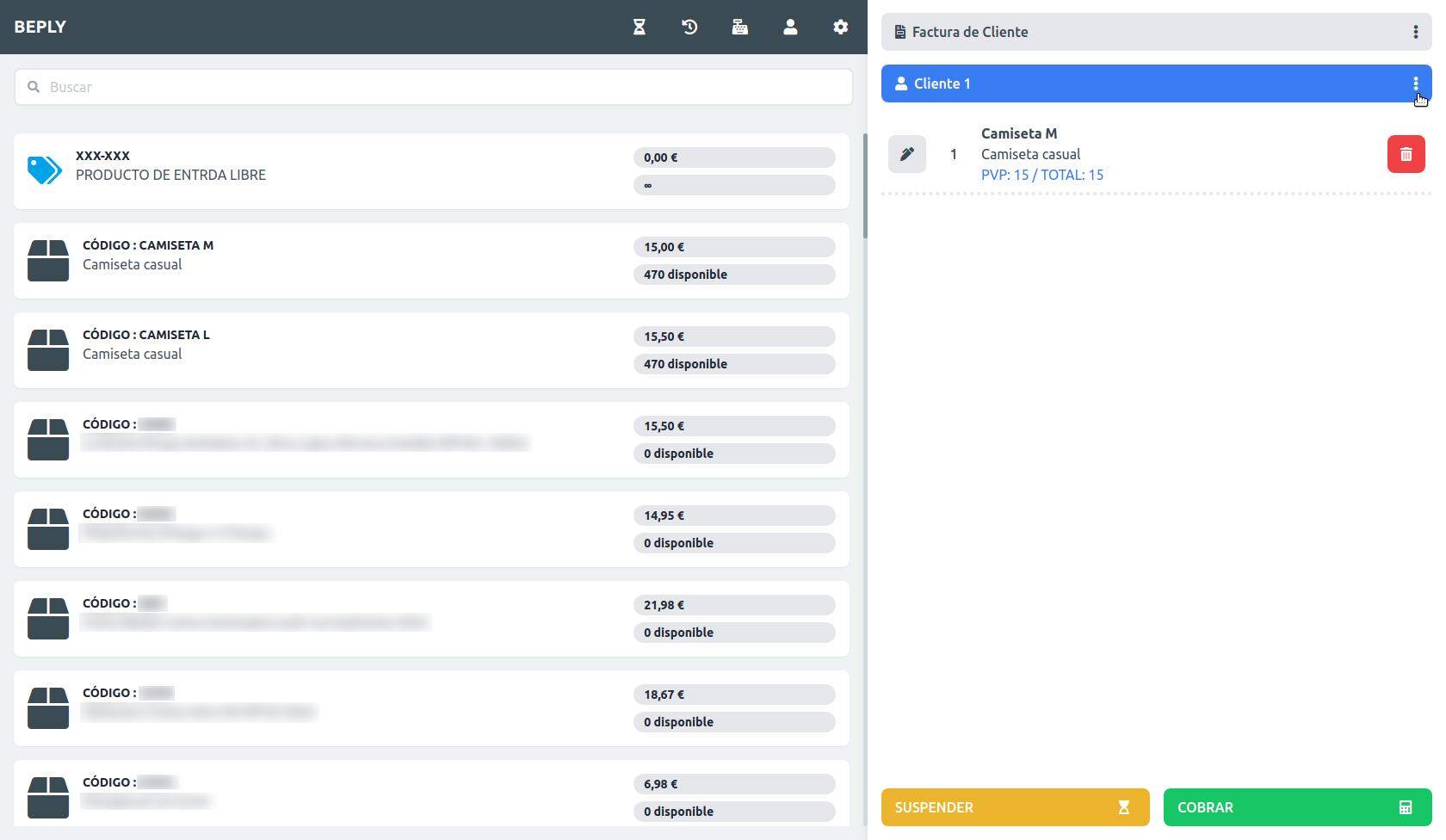
- En la parte superior derecha de la pantalla debe tener dos barras, la primera es para seleccionar el tipo de documento, la segunda es para seleccionar el cliente. Pulse la segunda de ellas.
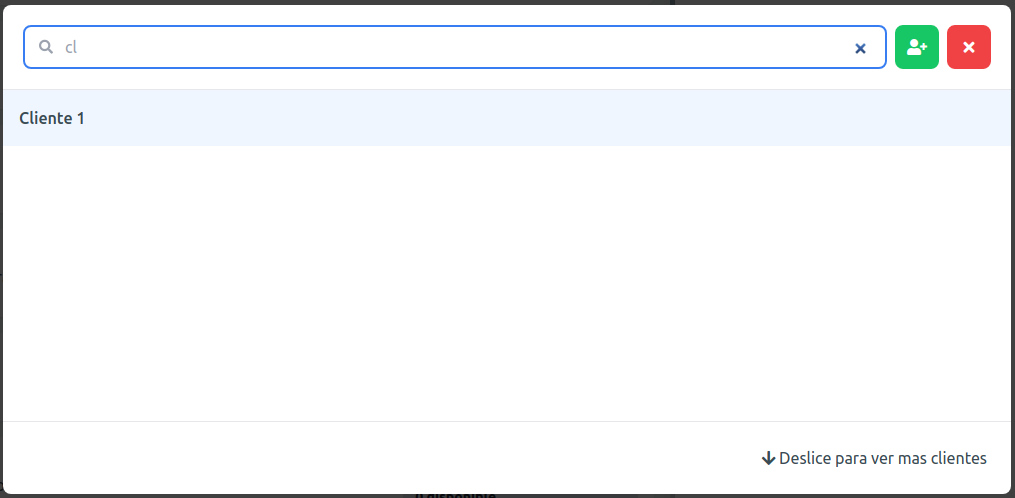
- Busque y seleccione el cliente que desee seleccionar. En caso de que no tenga registrado el cliente que desea seleccionar, puede registrarlo pulsando el botón verde con un icono de un usuario y un “+” que aparece al pulsar sobre la barra del cliente y complete los campos que se le muestran, luego pulse el botón azul “Guardar” y busque el nombre del cliente creado en el buscador que se le muestra y selecciónelo.
Ejemplo visual
Suspender orden
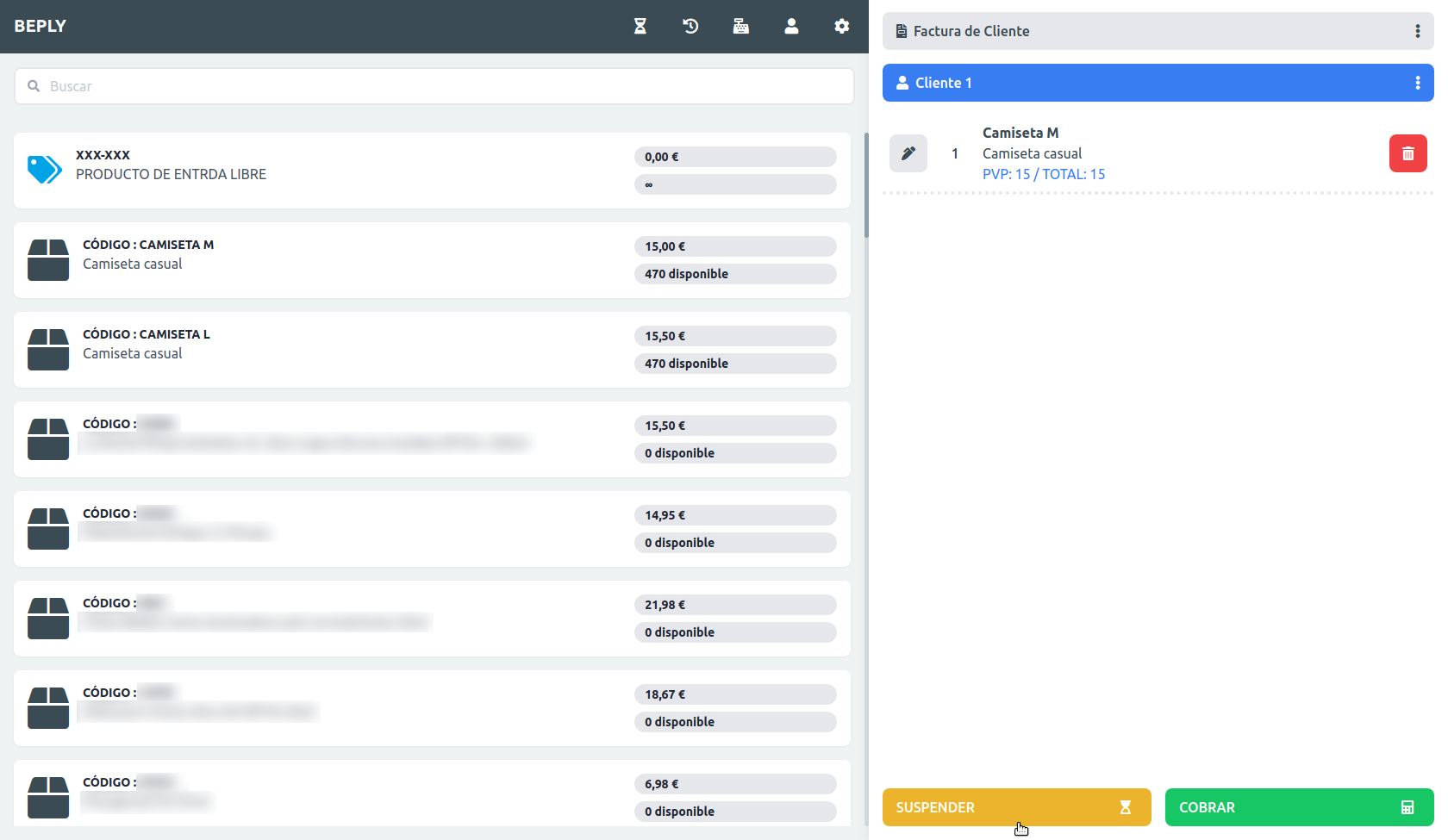
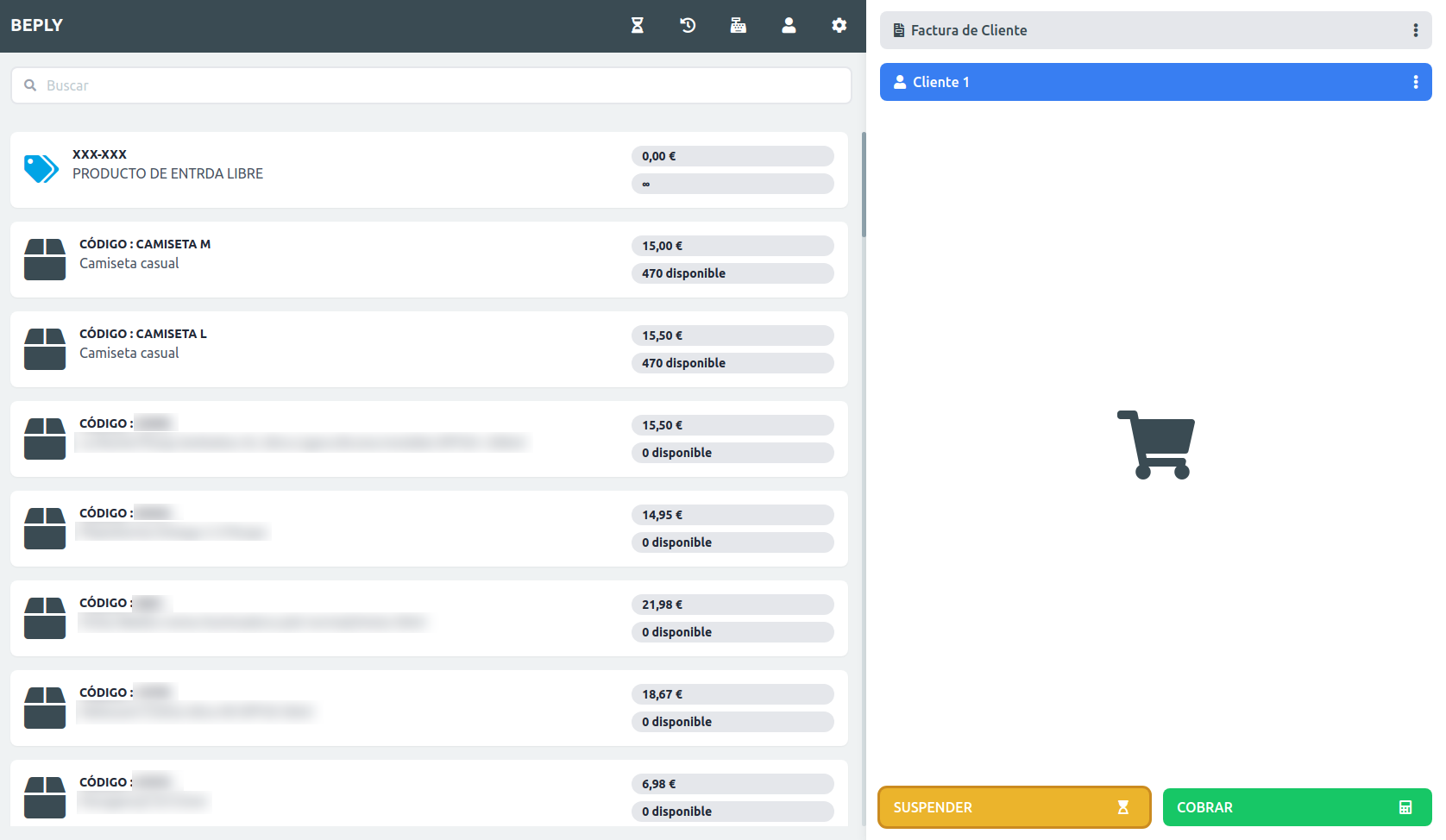
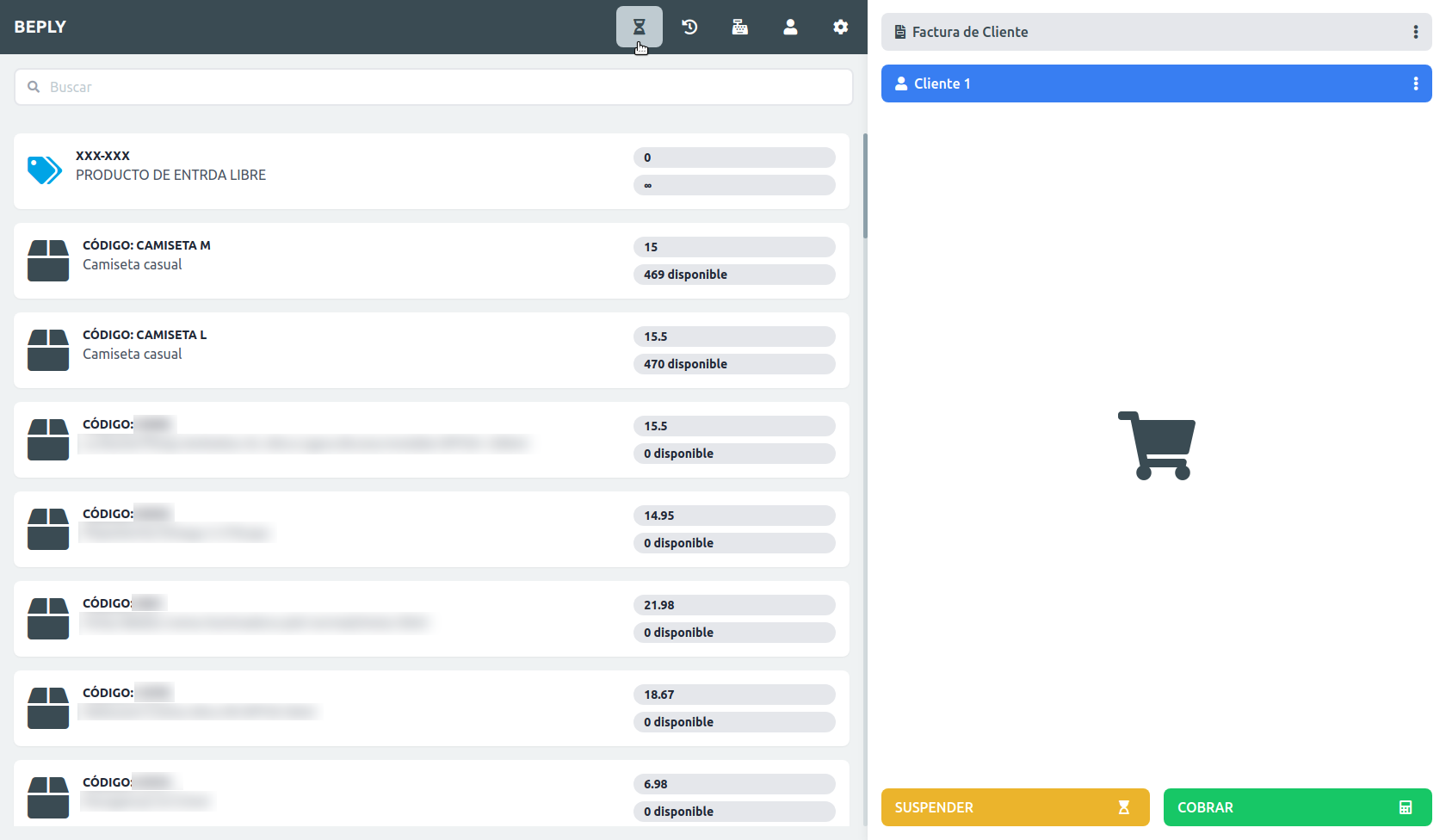
- En caso de que desee guardar la orden para continuar con ella más tarde, pulse sobre el botón amarillo “SUSPENDER” y espere hasta que se ponga la orden en espera.
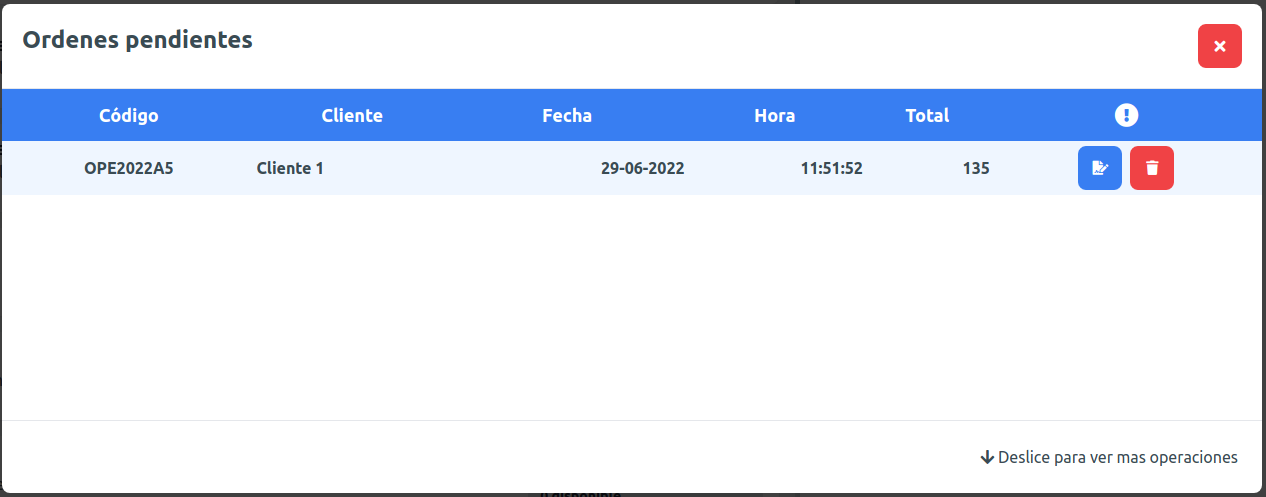
- Luego, cuando quiera seguir con la orden vaya a la barra superior y pulse sobre el botón con el icono de un reloj de arena y le aparecerán las órdenes pendientes. Pulse sobre el botón azul con el icono de una hoja y un lápiz. Luego ya podría continuar editando la orden.
Ejemplo visual
Cobro de orden
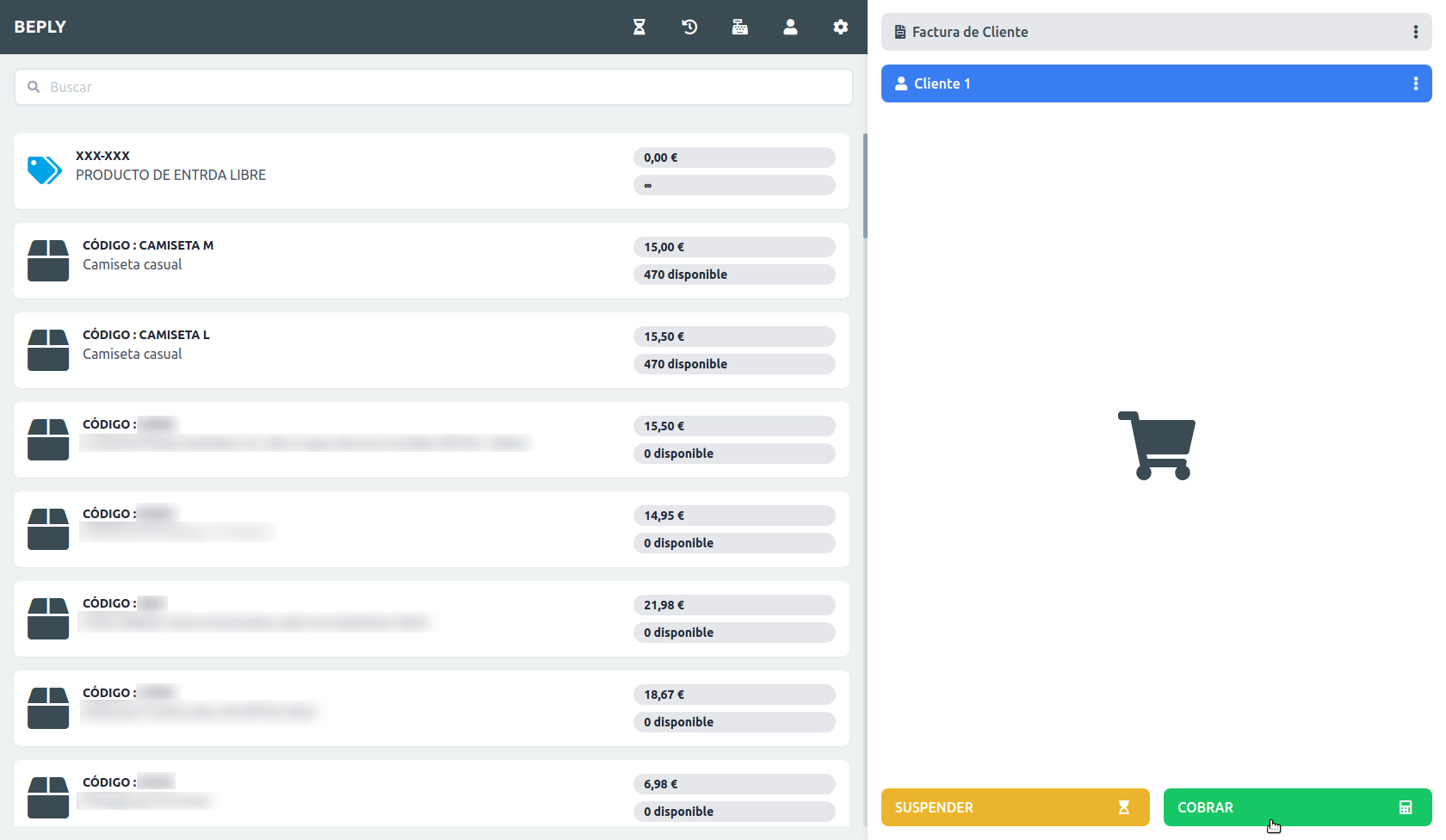
Pulse el botón verde “COBRAR”.
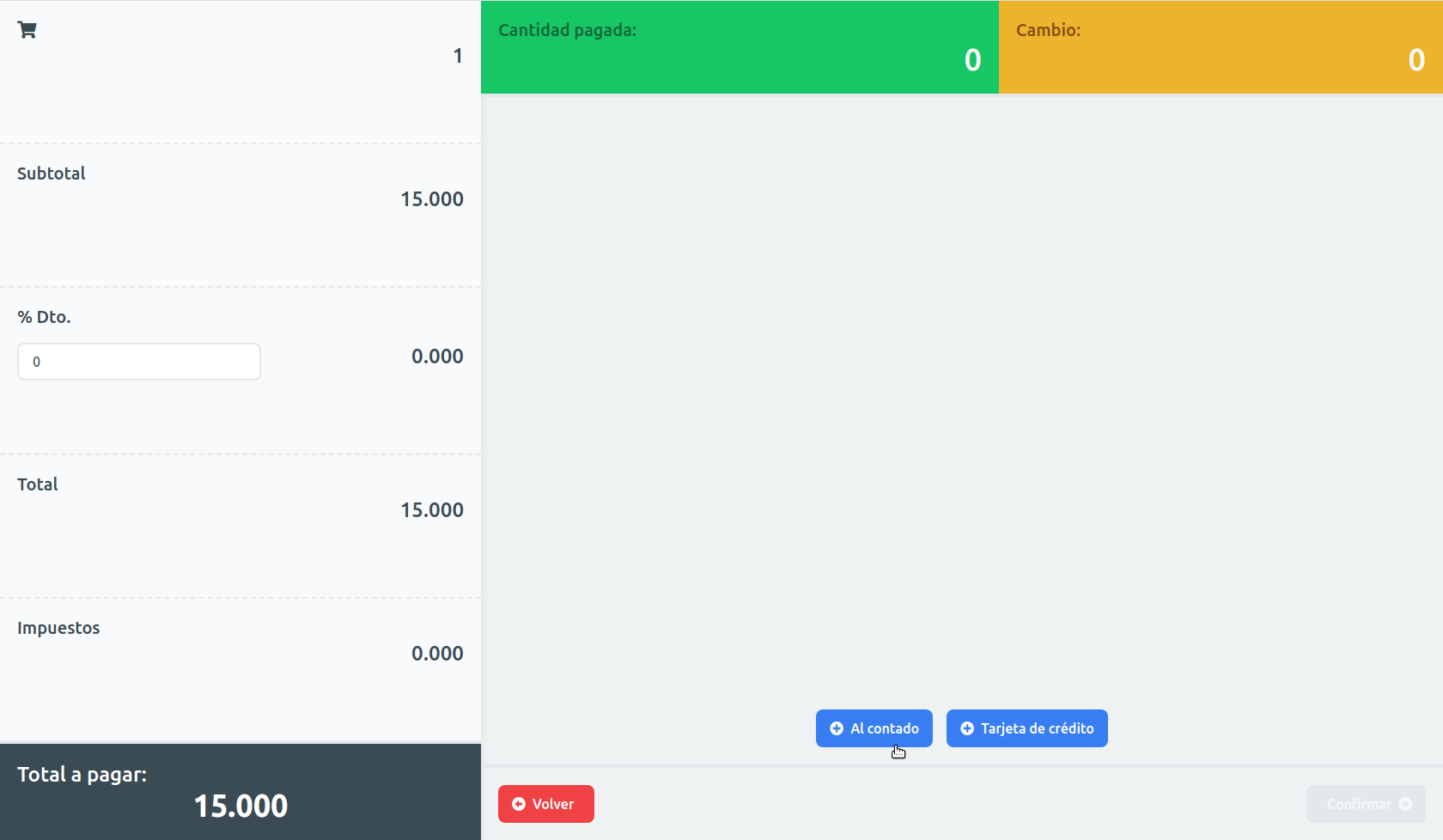
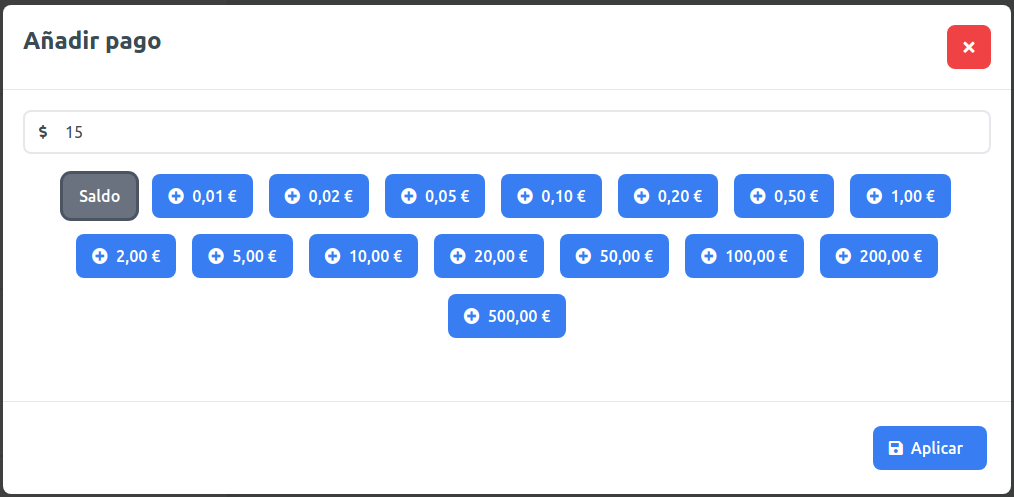
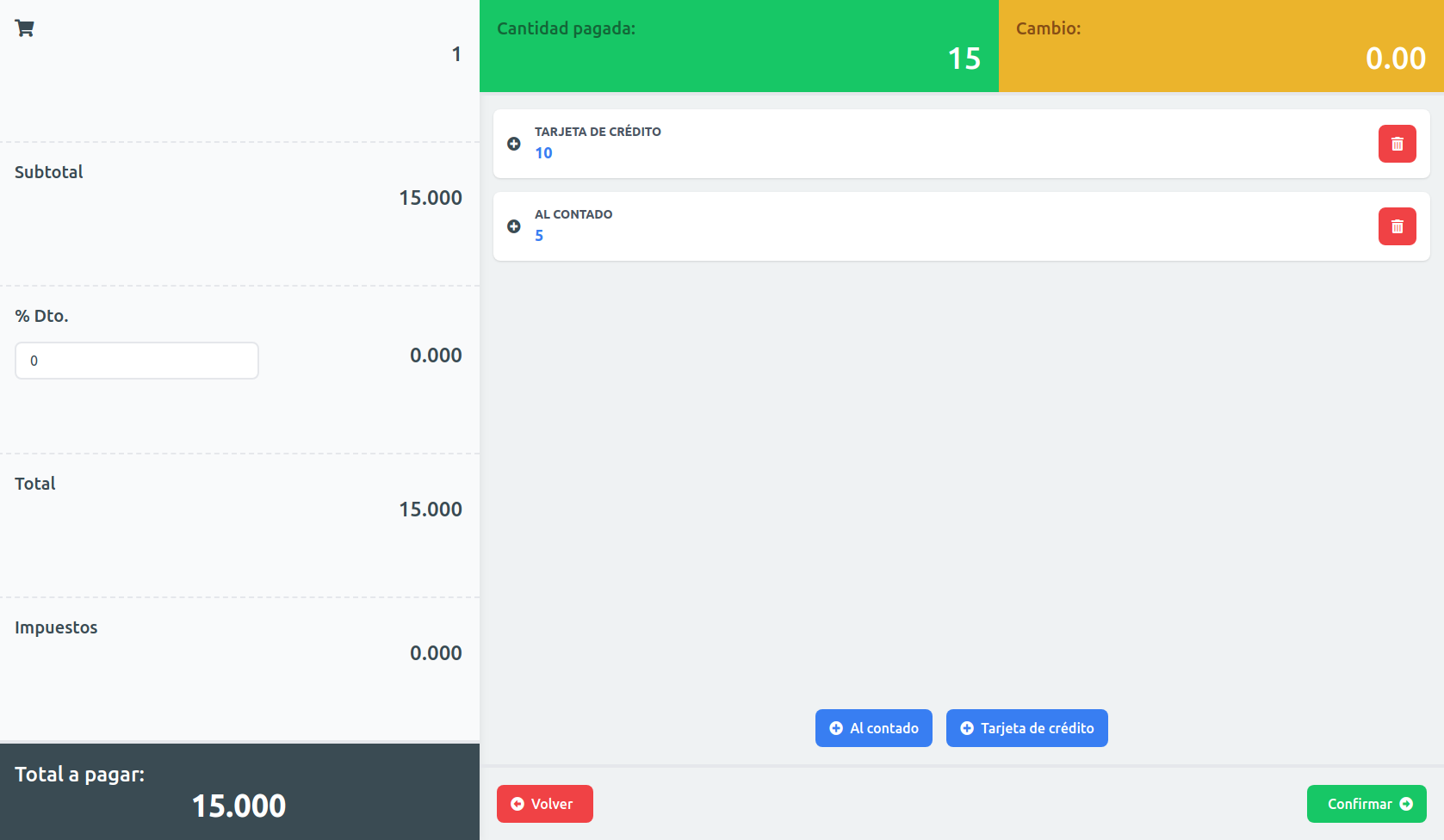
En la pantalla que aparece se le mostrarán botones azules en la parte derecha inferior los métodos de pago que tiene habilitados. Pulse sobre el método de pago que desea utilizar y puede utilizar las denominaciones de monedas y billetes que tiene agregadas o pulsar el botón gris “Saldo” para rellenar automáticamente el total a pagar, y pulse el botón azul “Aplicar” que se encuentra en la parte inferior derecha (puede utilizar más de un método de pago si quiere).
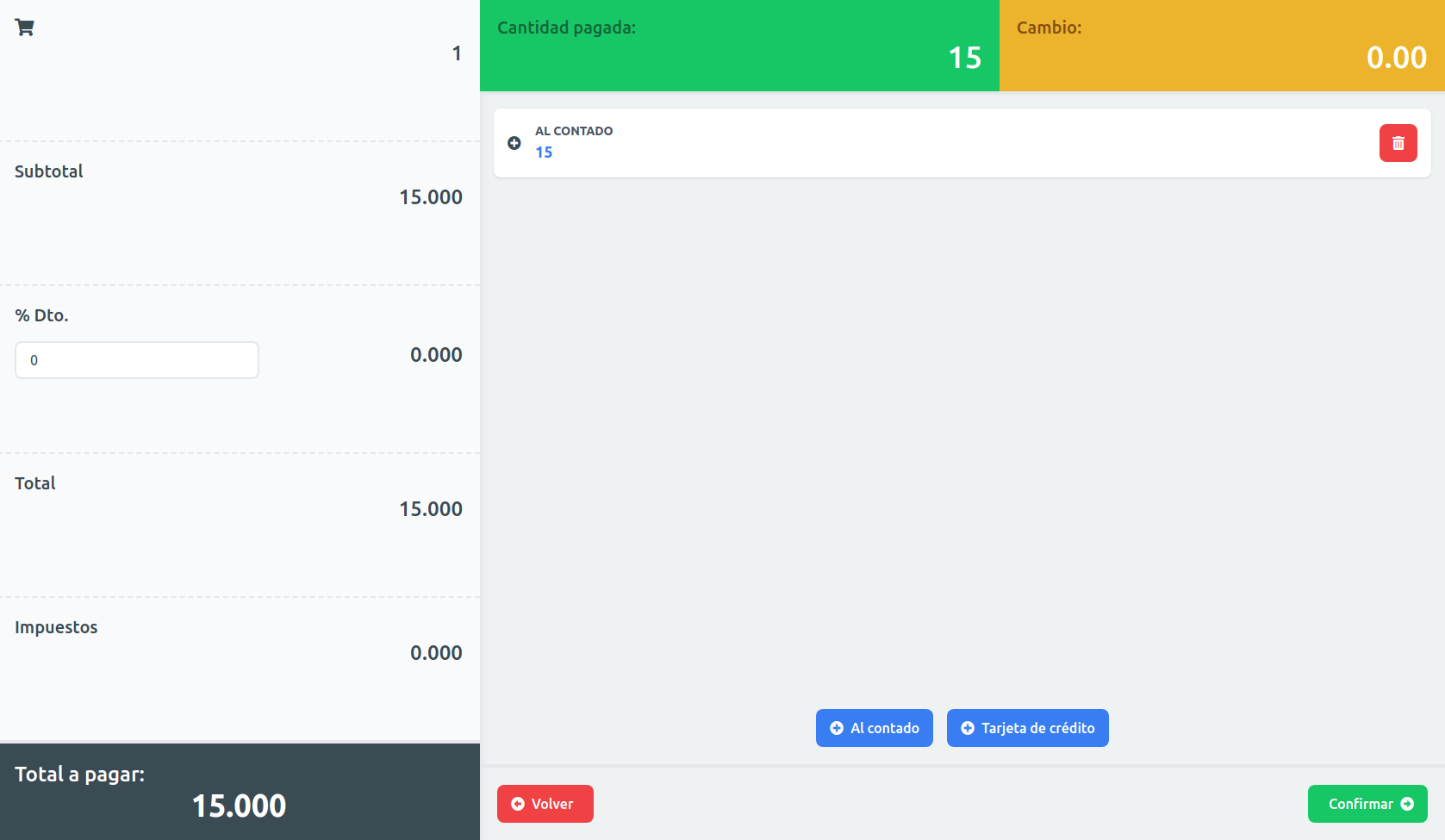
Una vez agregado el método de pago puede ver la cantidad pagada, el cambio, cambiar el descuento, eliminar la línea añadida con la forma de pago o pulsar el botón verde “Confirmar” al pulsarlo guardaría la factura, la cual podría ver desde la Barra superior → Ventas → Facturas.
Ejemplo visual
Ejemplo visual con dos formas de pago
Órdenes pendientes
En la parte superior derecha de la pantalla tiene un botón con el icono de un reloj de arena.
Si lo pulsa puede ver las órdenes que tiene pendientes, si tiene alguna pendiente. Puede continuar con esa orden si pulsa el botón azul con el icono de un papel y un bolígrafo, que aparece a la derecha de la línea de la orden.
Ejemplo visual
Últimas operaciones
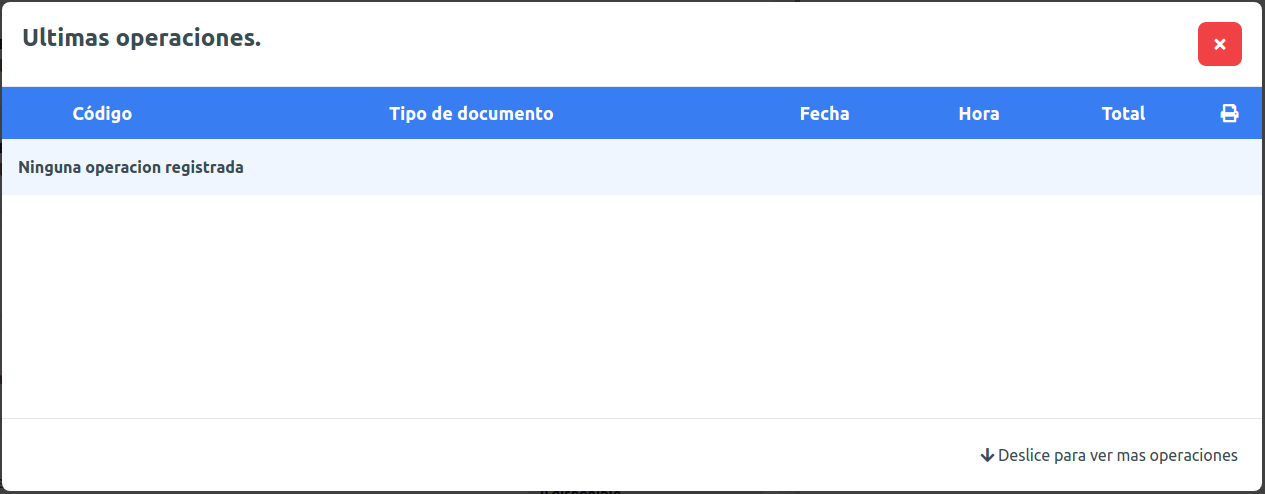
En la parte superior derecha de la pantalla dispone de un botón con el icono de un reloj con una flecha que gira a su alrededor.
Si lo pulsa puede ver sus últimas operaciones, si tiene alguna. También puede imprimir tickets.
Ejemplo visual

Corte de caja
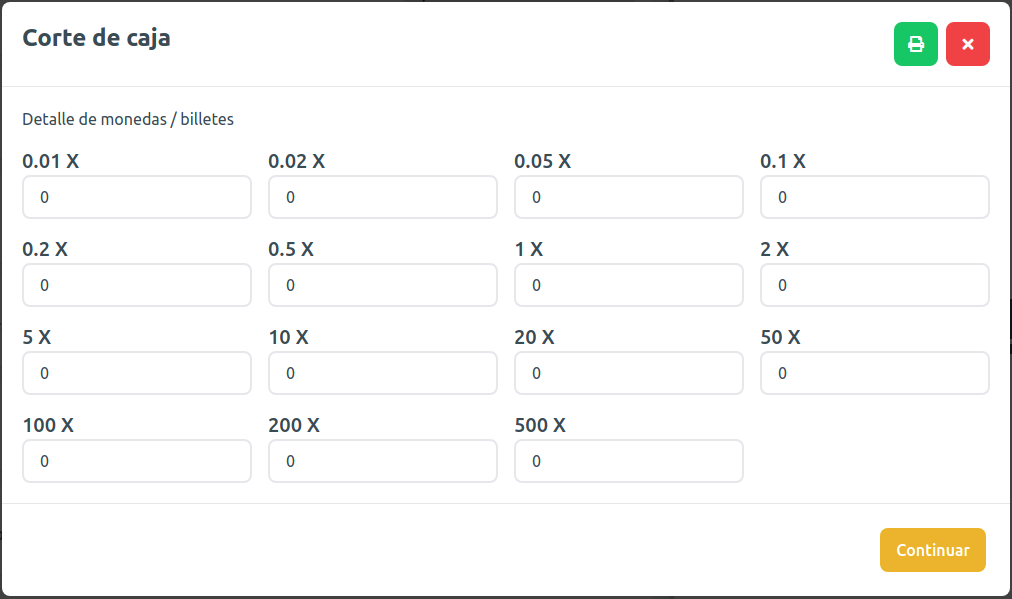
En la parte superior derecha de la pantalla dispone de un botón con el icono de una caja registradora.
Si lo pulsa puede realizar un corte de caja introduciendo las monedas que tiene realmente en caja, luego pulsando el botón amarillo “Continuar”.
Ejemplo visual

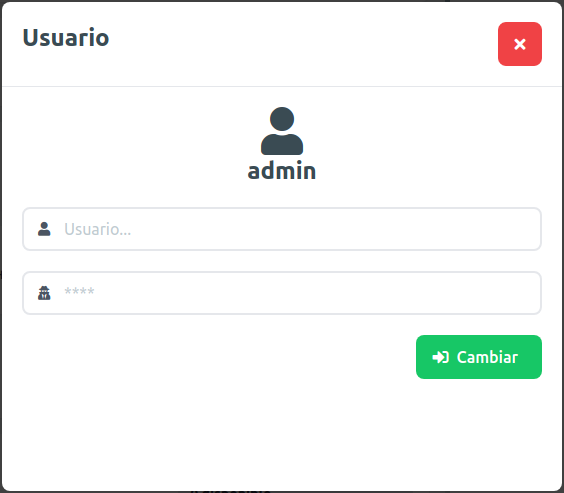
Cambio de usuario
En la parte superior derecha de la pantalla tiene un botón con el icono de una persona.
Si lo pulsa puede cambiar de usuario, introduciendo la información del usuario al cual desea cambiar, luego pulsando el botón verde “Guardar”.
Ejemplo visual

Configuración
En la parte superior derecha de la pantalla dispone de un botón con el icono de un engranaje.
Si lo pulsa se le debe de mostrar la configuración del punto de venta, es decir, se le debería de llevar a la Barra superior → Punto de venta → Ajustar opciones, luego, dentro de ese menú, se le debe de mostrar la pestaña “General”.
Ejemplo visual