







Liquidaciones de comisiones
Liquidar comisiones de venta de agentes
Liquidaciones de comisiones
En esta entrada se muestra como puede liquidar comisiones de venta de agentes comerciales.
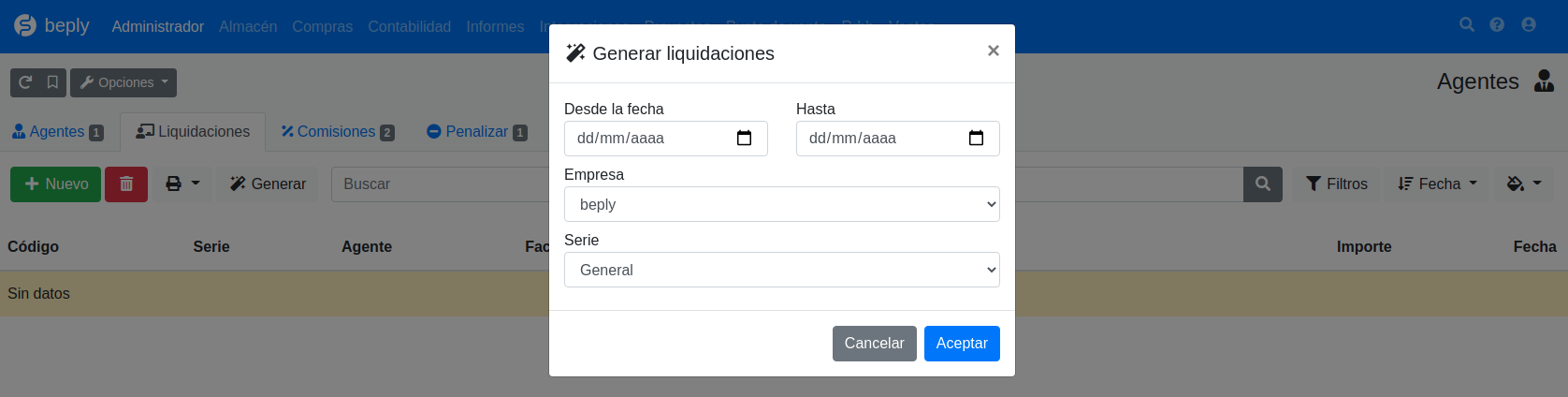
Generar todas las liquidaciones que queden pendientes
- Vaya a la Barra superior → Administrador → Agentes.
- Vaya a la pestaña “Liquidaciones”.
- Pulse el botón “Generar”.
- Complete los campos con la información deseada.
- Pulse el botón azul “Aceptar”.
Definición de campos
| Desde la fecha | Fecha de inicio. |
| Hasta | Fecha fin. |
| Empresa | Empresa. |
| Serie | Serie. |
Ejemplo visual
Crear una liquidación de comisiones de solo un agente
- Vaya a la Barra superior → Administrador → Agentes.
- Vaya a la pestaña “Liquidaciones”.
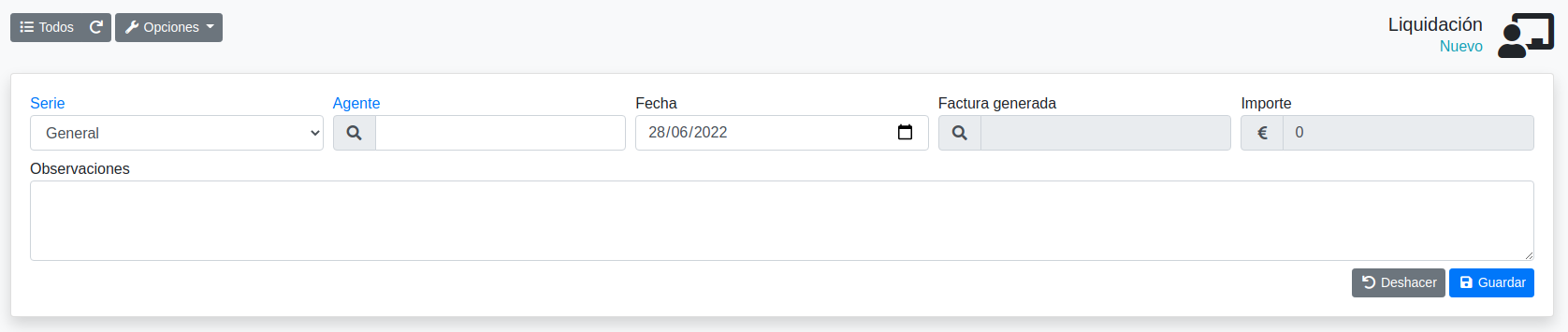
- Pulse el botón “+ Nuevo”.
- Complete los campos con la información deseada.
- Pulse el botón azul “Aceptar”.
Definición de campos
| Serie | Serie. |
| Agente | Agente al que se le desea liquidar las comisiones de venta. |
| Fecha | Fecha. |
| Factura generada | Factura generada (si la hay). |
| Importe | Importe de comisión. |
| Observaciones | Observaciones. |
Ejemplo visual
Agregar facturas
- Vaya a la Barra superior → Administrador → Agentes.
- Vaya a la pestaña “Liquidaciones”.
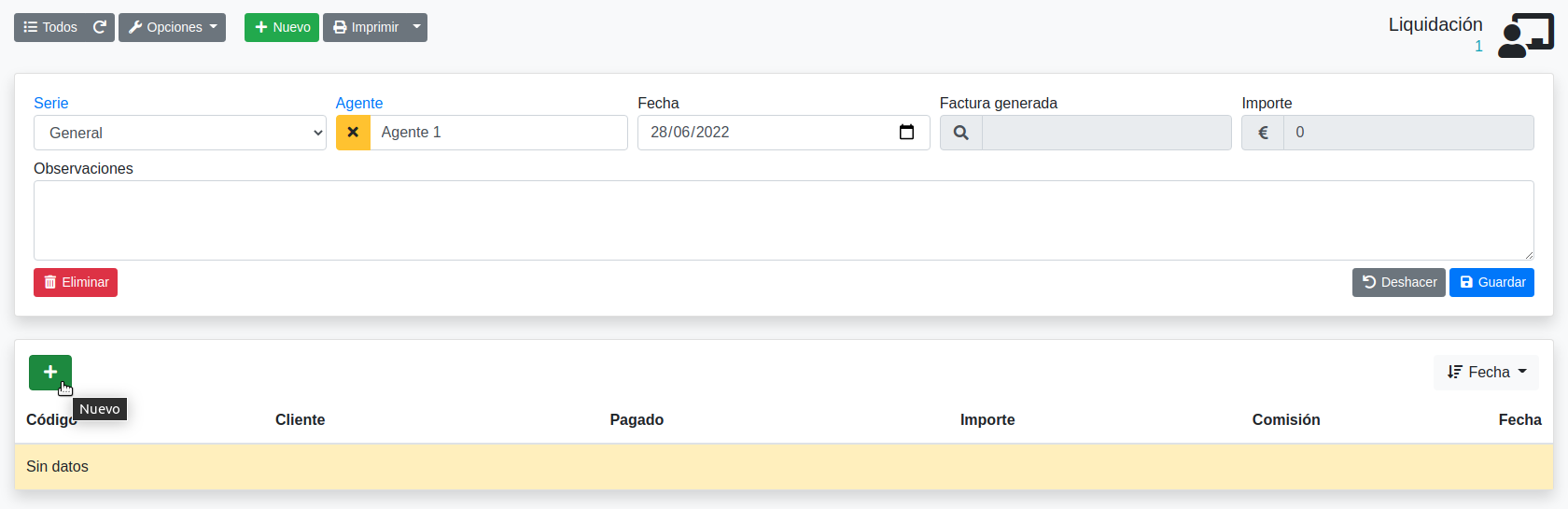
- Pulse sobre la liquidación de comisiones a la que desee añadir facturas.
- Pulse el botón verde “+”.
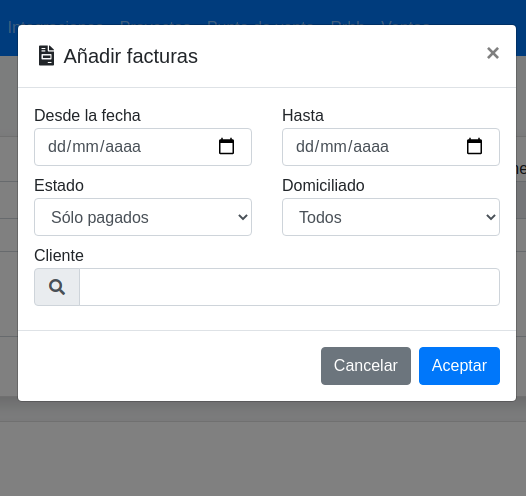
- Complete los campos que se le muestran.
- Pulse el botón azul “Aceptar”.
Descripción de campos
| Desde la fecha | Fecha de inicio. |
| Hasta | Fecha de fin. |
| Estado | Campo para seleccionar si queremos que solo se añadan las facturas pagadas, o todas las facturas. |
| Domiciliado | Domiciliado. |
| Cliente | Cliente al cual pertenecen las facturas. |
Ejemplo visual
Volver a calcular comisiones
- Vaya a la Barra superior → Administrador → Agentes.
- Vaya a la pestaña “Liquidaciones”.
- Pulse sobre la liquidación de comisiones a la que desee volver a calcular comisiones.
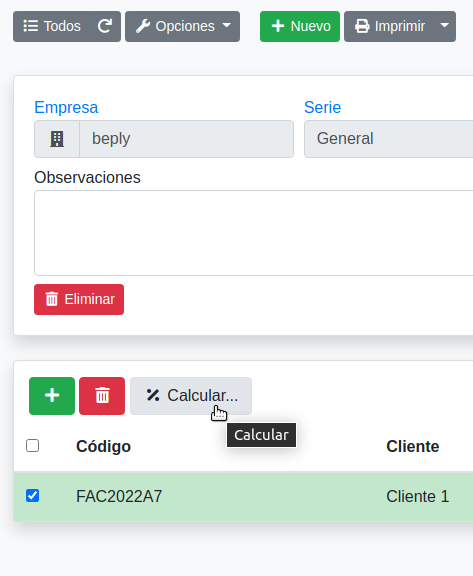
- Marque la casilla de la derecha de la línea de las facturas a las cuales desee recalcular las comisiones.
- Pulse el botón “Calcular”.
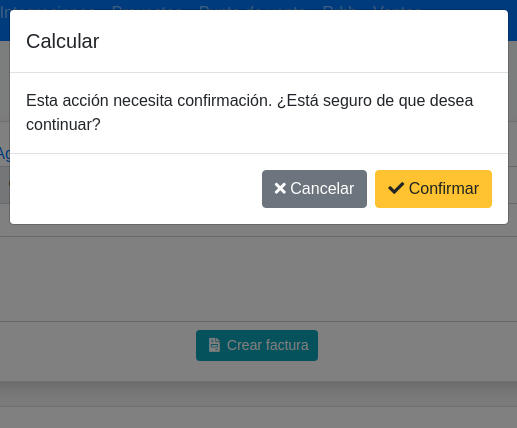
- Pulse el botón amarillo “Confirmar” del mensaje que le aparece para confirmar su acción.
Ejemplo visual
Generar factura de proveedor
Para generar una factura, un agente debe tener asignado un proveedor. Si el agente es un proveedor, cree un proveedor con la información del agente, en caso de que no lo haya creado, y luego vaya al agente, a la pestaña “Contacto”, y en el campo “Proveedor” introduzca el proveedor creado y pulse el botón azul “Guardar”.
Puede leer más sobre la creación de proveedores en el siguiente enlace: Crear Proveedor.
Si el agente tiene asignado un proveedor, ya puede crear una factura de de la liquidación de comisiones de la siguiente forma:
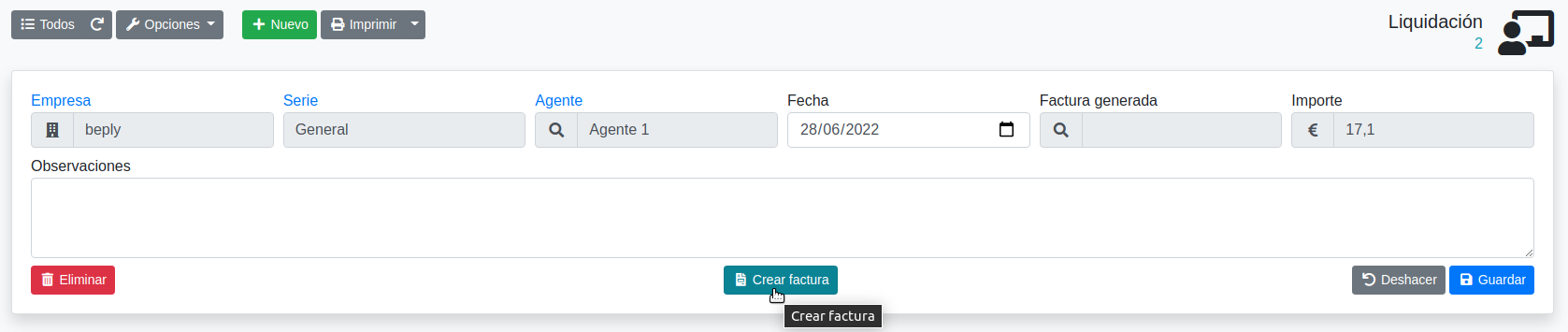
- Vaya a la liquidación de comisiones para la cual desee generar una factura.
- Pulse el botón “Crear factura”.
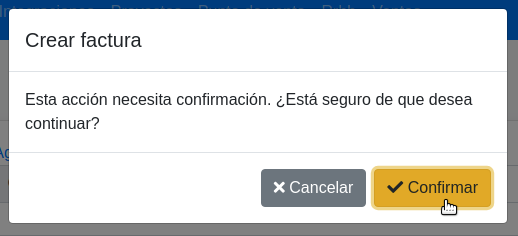
- Pulse el botón amarillo “Confirmar” del mensaje que le aparece.
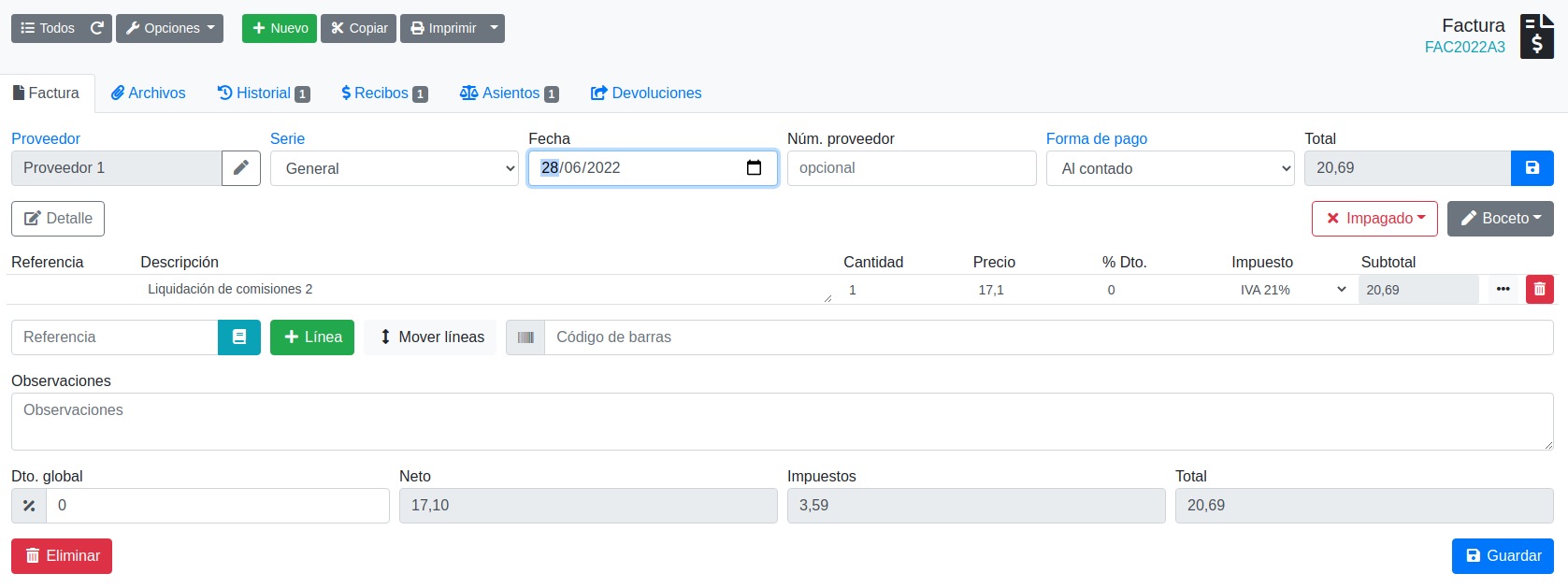
- Le debería de llevar automáticamente a la factura creada.
Ejemplo visual