








Gestionar productos
Instrucciones de cómo crear un producto o variante
Gestión de productos y variantes
Puede añadir productos para una mejor gestión de sus almacenes y para facilitar su trabajo a la hora de hacer facturas, presupuestos, albaranes…
Crear un nuevo producto
Puede crear un nuevo producto siguiendo las indicaciones descritas a continuación:
- Acceda a la Barra superior → Almacén → Productos.
- Hacer clic en el botón “+ Nuevo”.
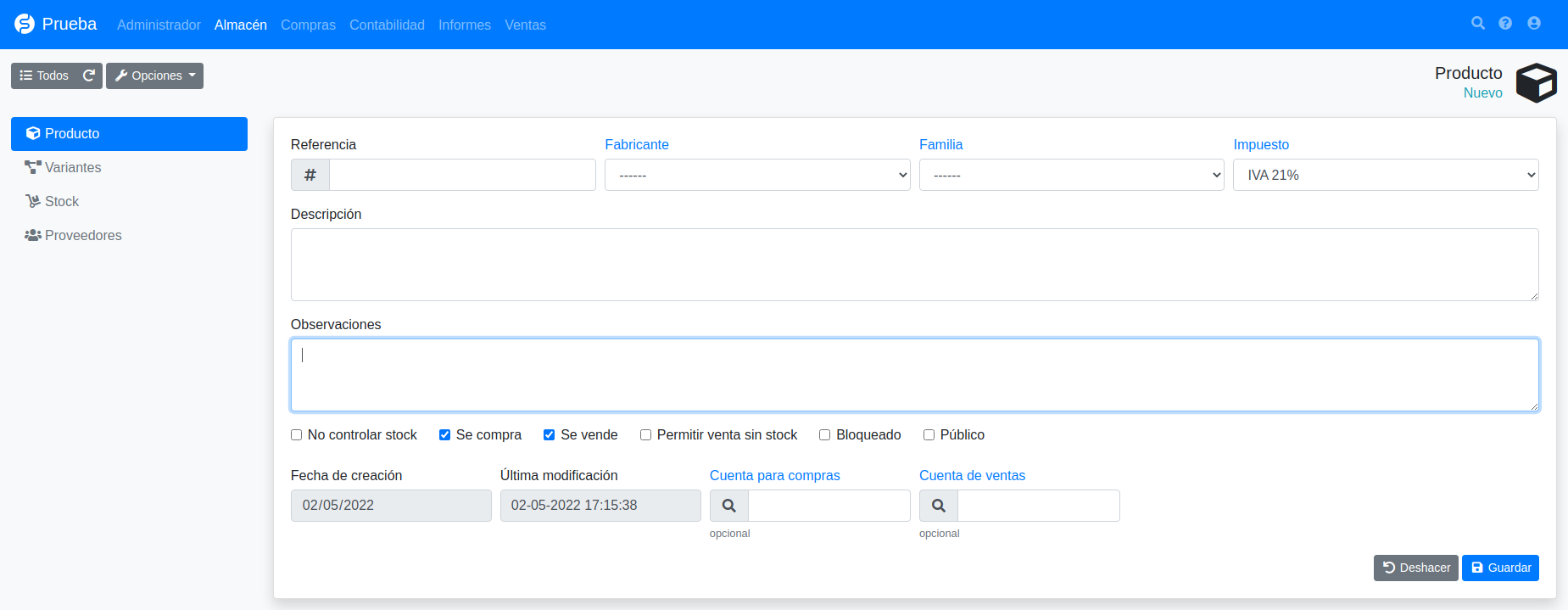
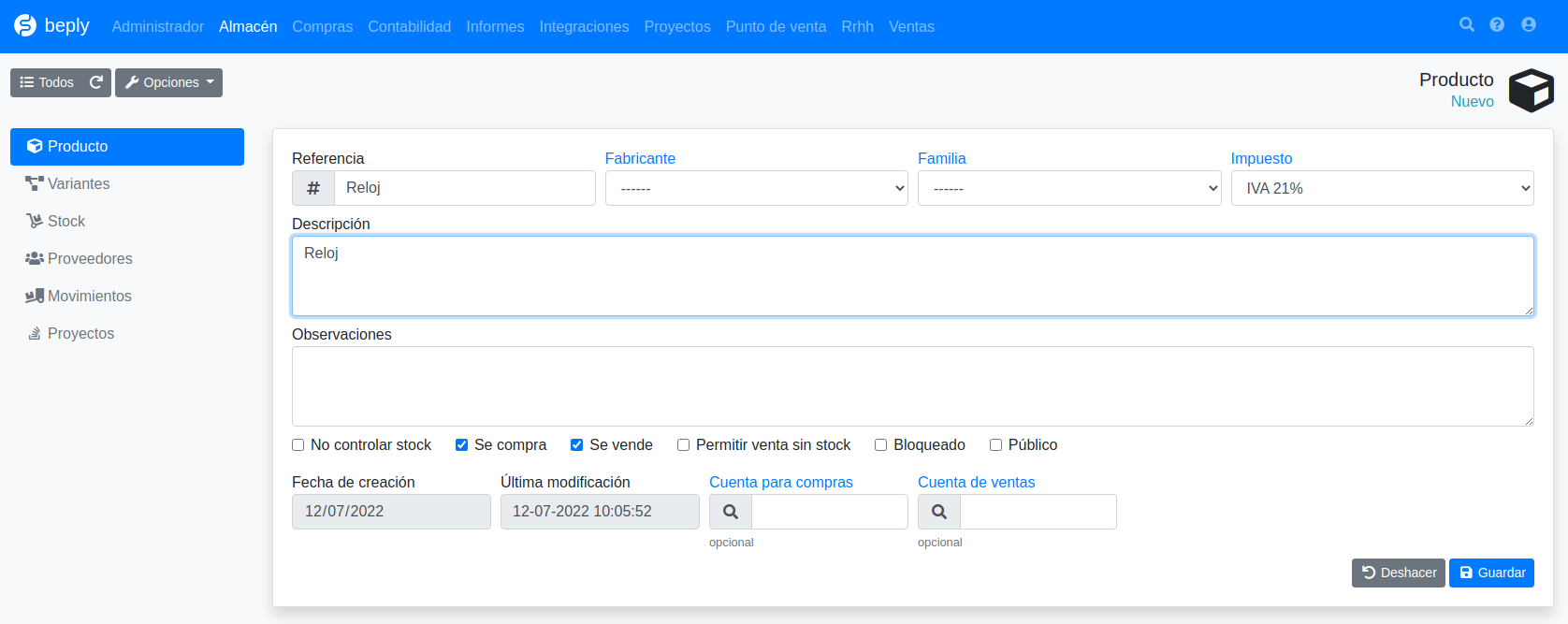
- Rellenar el formulario con los datos del producto, siendo todos los campos opcionales, menos Referencia, y Descripción.
- Pulsar el botón azul “Guardar”.
Definición de campos
| Referencia | Nombre del producto. |
| Fabricante | Nombre del fabricante del producto. |
| Familia | Familia a la que pertenece el producto. |
| Impuesto | Impuesto aplicado al producto. |
| Descripción | Descripción del producto. |
| Observaciones | Observaciones del producto. |
| No controlar stock | Casilla para indicarle al programa que permita la venta sin stock de ese producto. |
| Se compra | Seleccionar si deseamos poder comprar el producto. |
| Se vende | Seleccionar si deseamos poder vender el producto. |
| Permitir venta sin stock | Seleccionar si deseamos permitir si vender o no el producto aunque no se tenga stock. |
| Bloqueado | Seleccionar si deseamos no permitir comprar y vender el producto. |
| Público | Seleccionar si el producto se va a usar en nuestra tienda de E-commerce. |
| Fecha de creación | Indica la fecha de creación del producto. |
| Última modificación | Indica la fecha de la última modificación del producto. |
| Cuenta para compras | Subcuenta contable usada para las compras. |
| Cuenta de ventas | Subcuenta contable usada para las ventas. |
Definición de campos opcionales
Si desea modificar la visibilidad, el orden y la prioridad de los campos acceda a este enlace donde lo explicamos: Modificación de campos.
| Cuenta para retenciones | Subcuenta contable usada para las retenciones en facturas de compra. |
Ejemplo visual
Variantes
Una variante es una versión del producto que puede tener diferentes características como tallas, por ejemplo, para cada talla se crearía una variante.
Atributos de variantes
Puede gestionar los atributos de sus productos siguiendo las instrucciones dadas en el siguiente enlace: Gestión de atributos.
Gestión de stock de productos
Puede gestionar el stock de sus productos de la siguiente manera:
- Acceda a la Barra superior → Almacén → Productos.
- Ir a la pestaña stock.
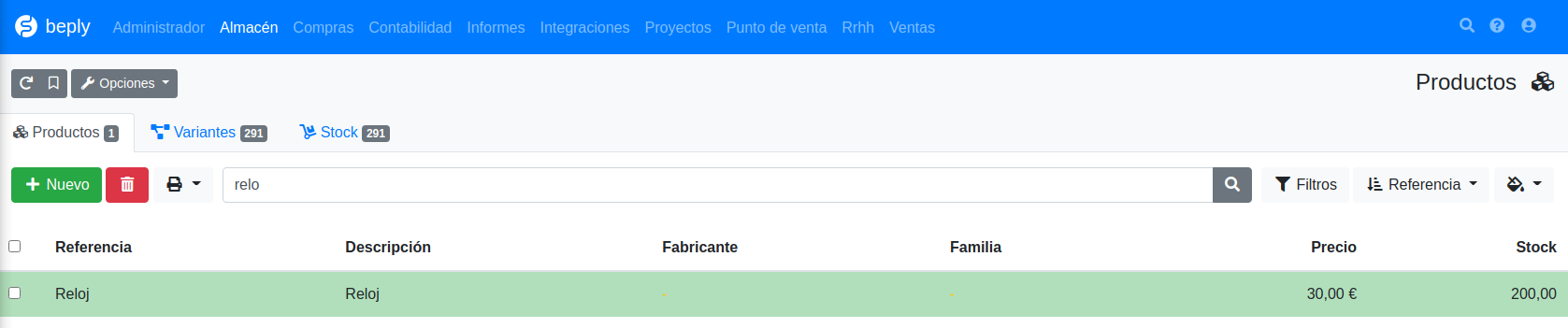
En esta ventana podemos ver la cantidad de unidades de las que disponemos:
En caso de quiera ver el stock detallado de cada variante, puede:
- Entrar a un producto.
- Seleccionar la pestaña de stock.
- Consultar allí para cada variante la información sobre el stock.
Definición de campos
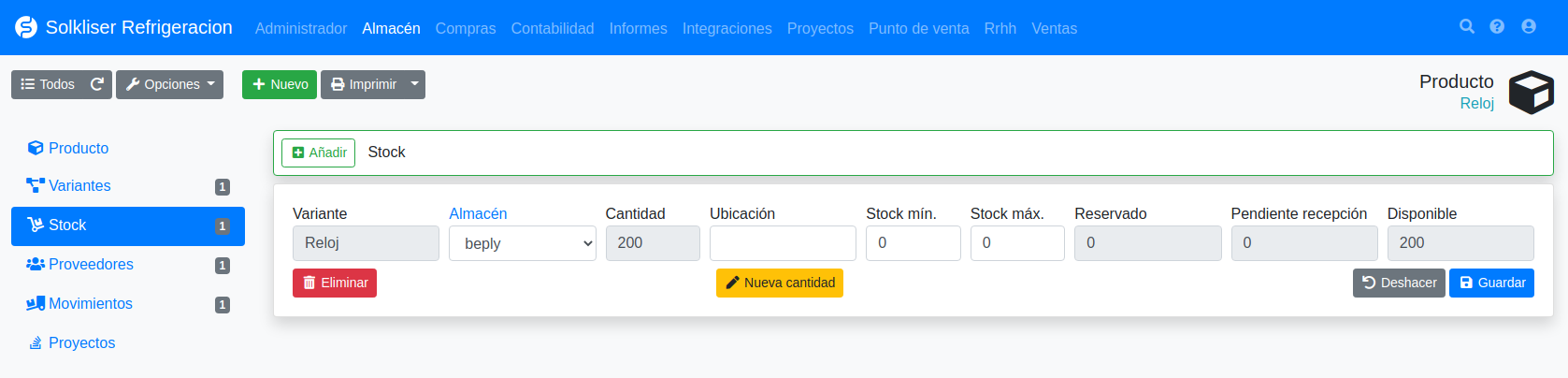
| Variante | Nombre de la variante. |
| Almacén | Almacén en el que tenemos el stock. |
| Cantidad | Cantidad de stock. |
| Stock mínimo | Cantidad mínima de stock de la que desea disponer. |
| Stock máximo | Cantidad máxima de stock de la que desea disponer. |
| Reservado | Cantidad de stock reservado en el momento de la consulta. |
| Pendiente de recepción | Cantidad de stock pendiente de recepción. |
| Disponible | Cantidad de stock disponible en el momento de la consulta. |
Definición de campos opcionales
Si desea modificar la visibilidad, el orden y la prioridad de los campos acceda a este enlace donde lo explicamos: Modificación de campos.
| Id. | Id. de la variante. |
| Producto | Código del producto al que pertenece la variante. |
Ejemplo visual
Proveedores del producto
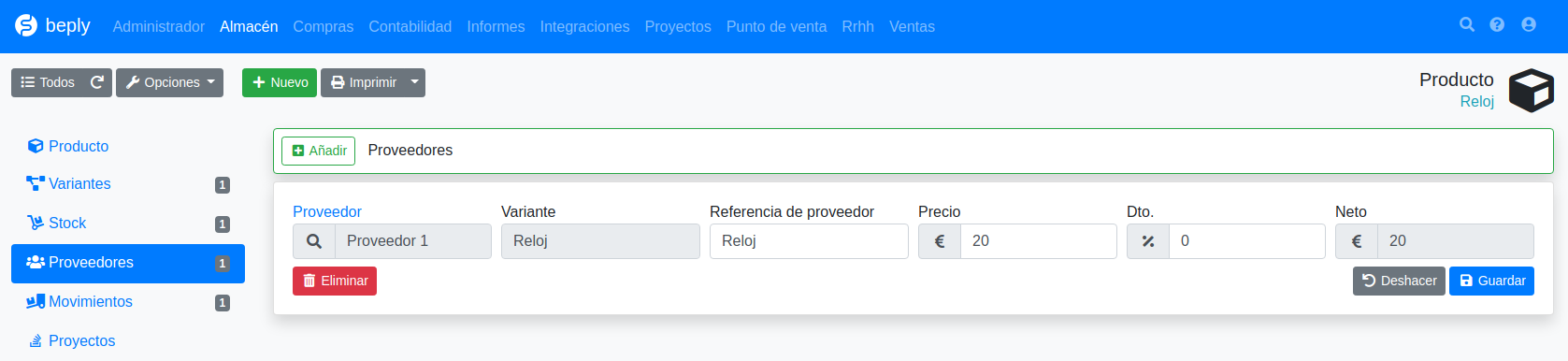
La última pestaña de la ventana producto, es la pestaña proveedores. En esta pestaña podemos observar los proveedores del producto o variante, pudiendo consultar o modificar la referencia del proveedor, el precio con el que nos vende el proveedor el producto, en descuento, y ver el precio neto del producto o variante.
Cambiar precios
En caso de que desee cambiar el precio de sus productos puede cambiarlo de la siguiente manera:
- Acceda a la Barra superior → Almacén → Productos.
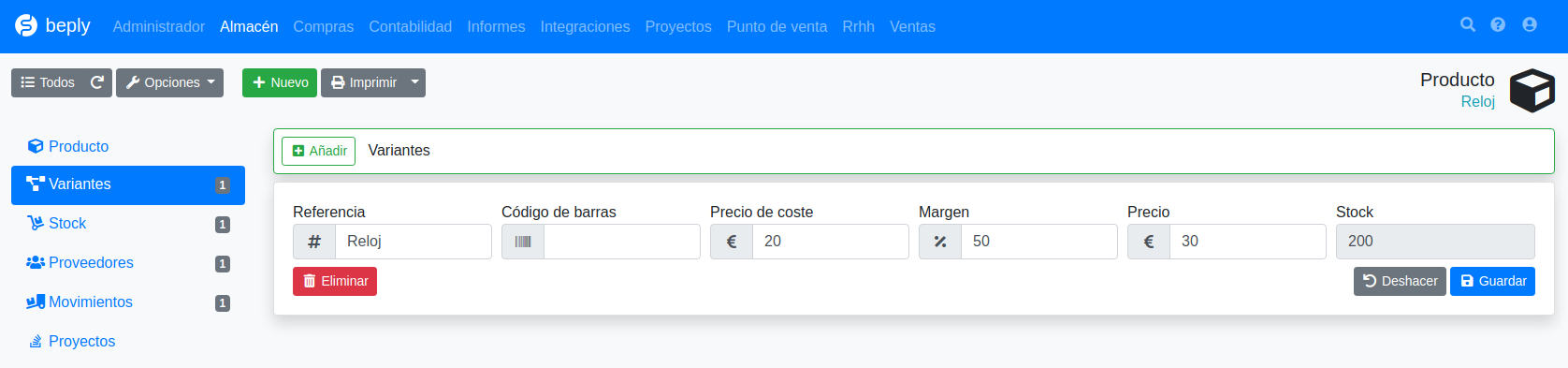
- Abra el producto al que desee cambiar el precio y entre a la pestaña variantes del producto.
- Cambie el precio del producto al precio deseado editando el campo precio (puede cambiar el precio de coste y el margen editando sus respectivos campo en caso de que hiciera falta).
- Pulse el botón azul “Guardar” de la variante que ha modificado.
Ejemplo visual
Política de precios de coste
Si desea cambiar las políticas de precios de coste, puede consultar esta entrada: Política de precios de coste