







Gestionar atributos
Crear atributos
Atributos
Los atributos son las características que diferencian a las variantes de un mismo producto entre ellas, por ejemplo, un posible atributo sería color, y en este caso, lo que diferenciaría a una variante de otra sería que en una el atributo color de una variante puede ser por ejemplo rojo, y en otra, puede ser azul. Una variante puede tener hasta cuatro atributos.
Crear atributos
Debes pensar en los atributos como propiedades de un producto que pueden cambiar entre cada variante, aunque el nombre del producto se mantenga: color, capacidad, tamaño, peso, etc.
- Acceda a la Barra superior → Almacén → Atributos.
- Pulsar el botón verde “+ Nuevo”.
- Rellenar los campos del nuevo atributo.
- Pulsar el botón azul “Guardar”.
Definición de campos
| Código | Es el código del atributo, y en caso de que esté vacío se rellenará automáticamente. |
| Nombre | Nombre del atributo, como por ejemplo color. |
Ejemplo visual

Añadir valores a un atributo
- Acceda a la Barra superior → Almacén → Atributos.
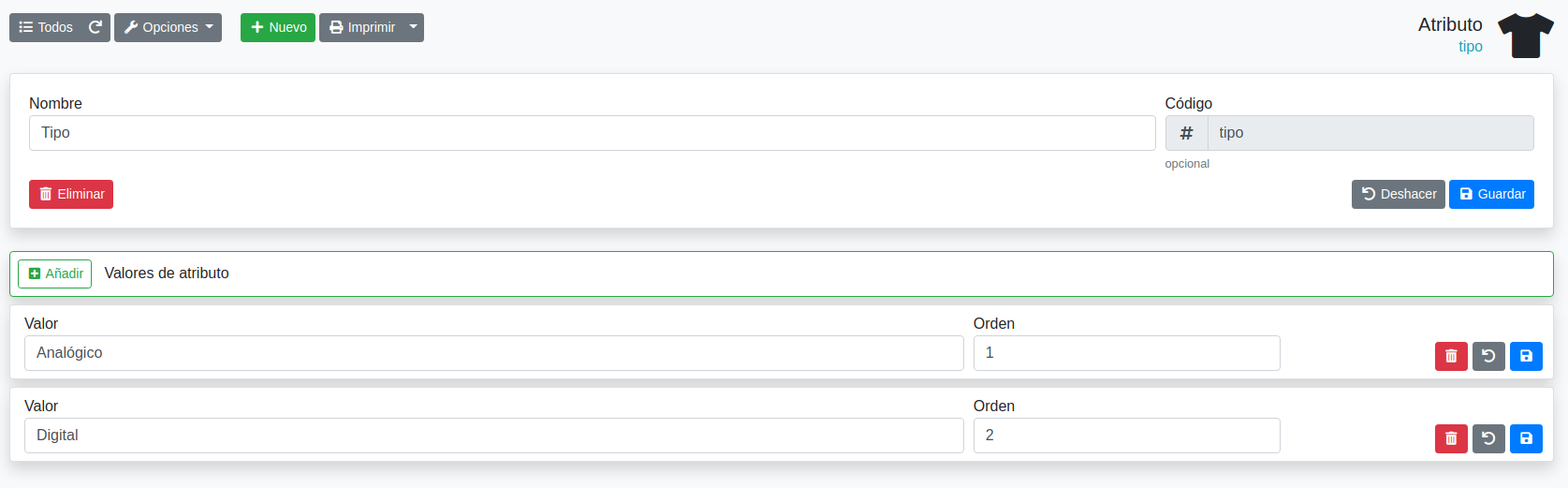
- Entrar en el atributo al que queremos añadir valores.
- Dar en el botón de “+ Añadir” abajo de la información del atributo.
- Rellenar los campos del nuevo valor.
- Pulsar el botón azul “Guardar”.
Definición de campos
| Valor | Valor del atributo. Por ejemplo Rojo. |
| Orden | Orden del valor. Cuanto menor sea el número, antes aparecerá en la lista. Los valores que tengan el mismo orden aparecerán ordenados alfabéticamente. |
Ejemplo visual
Utilizar atributos
Nota: Como máximo pueden haber 4 atributos por variante.
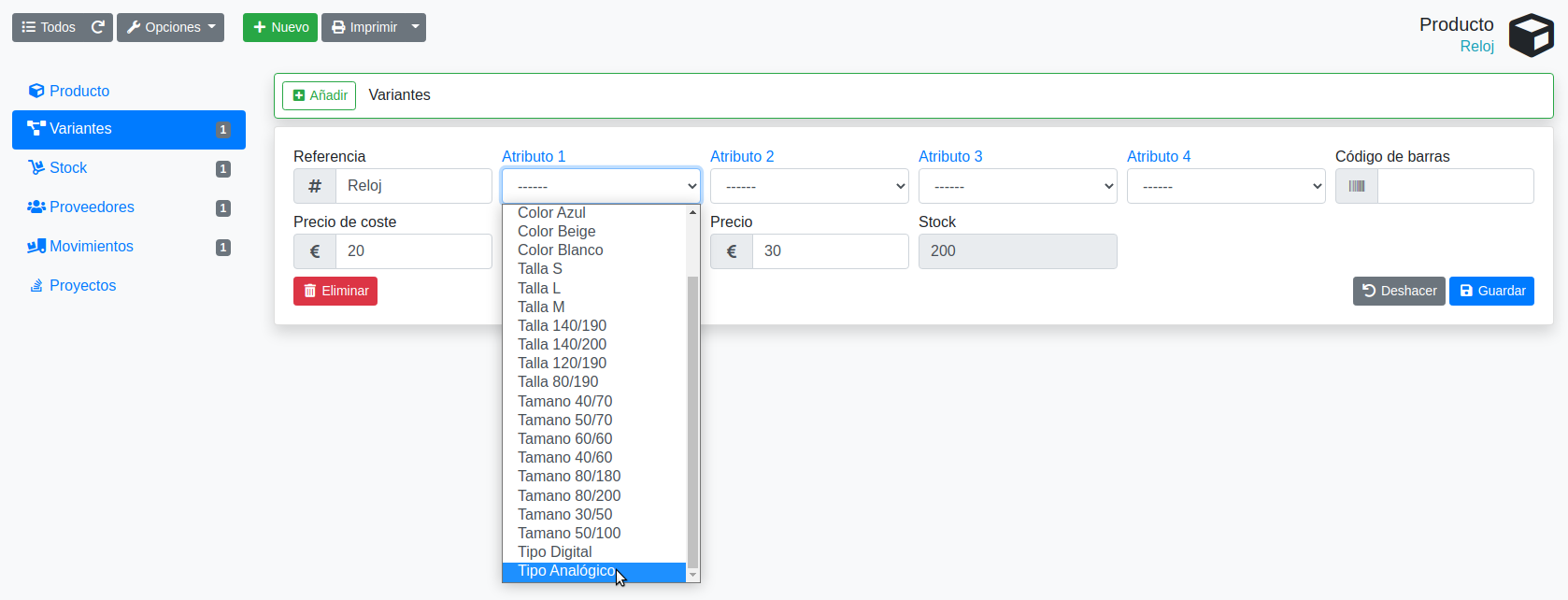
Puede asignar atributos a variantes de la siguiente manera:
- Acceda a la Barra superior → Almacén → Productos.
- Seleccione el producto al que desea añadir atributos.
- Vaya al apartado de variantes.
- Agregue los atributos que desee añadir a la variante deseada.
- Pulsar el botón azul “Guardar”.
Ejemplo visual